ABAQUS有限元软件基本操作说明.
- 格式:pdf
- 大小:4.17 MB
- 文档页数:18
2.选中“将部件实体化” 。
(3) “分析步”完成类型、频率、频率阶数的设定。具体操作见下图: 1.切换到分析步。
2.名称自定义。
3.类型由 ”通用 ”改为“线性摄动” ,同 时选择“频率” ,然后继续进行参数设置。
4 .描述自定义。
5.特征值求解器选择 “子空 默认,无需自己设置。
6.阶数与频率大小有关,频率 波动范围越大, 所需阶数越多。
8.以上参数完成后单击“确定” 。分析步完成。
(4) “载荷”步完成边界条件的设定。具体操作见下图:
1.切换到“载荷”步。
2.双击“边界条件设定”
3. “名称”必须定义。
4.两者选其一均可 5.单击“继续”
6.选择要施加边界条件的端 面。 (注:存在多个边界条件 请一个一个单独设定,方便 后面边界条件的修改 )
1.计算分析完成后 ,切换到 ”可视化 ”。
(7) “可视化”步,查看计算结果和模拟动画,输出计算结果、动画视频。具体操作见下图:
2.双击 ”输出数据库 ”,输出计算结果。
字体放大 :视口→视口注释选项→图例→设
置字体。该块还可以看出各部位位移大小。
网格隐藏 :选项→通用→基本信息→可见边
(设为无 )。
(6) “作业提交”步,具体操作见下图:
1.单击“创建作业”和“继续” ,进入编辑作业窗口,里面内容全部默认。
2.单击“确定”,完成作业创建。
3.单击“作业管理器” ,弹出下侧窗口。 4.单击“提交”,提交作业。弹出下面 窗口,点击“确定”进入计算中。
5.当跳出“ completed successfully”,计算完成 ,关闭作业管理器。
如下图所示:
1
2
3 4
5.时间值不易过大。 6
(3) 分析步”完成,切换到到“载荷”步,对边界条件重新进行设置,如下图所示: 1.切换至“载荷” 步
2.打开管理器
3.更改需要改变的边界条件
4. 创建新的边界条
5.选择位移 / 转角 6
7.选中需要创建边界条件的位置 8
11 9 10
12.f/ 2∏ A、 B 其中一个填 1
6.单击“网格控制属性” ,弹出右 下侧对话框进行定义。
5.确定,进入“指派网格属性” 。
7.选择“四面体” 。 8.勾选,且将下面“生 长速度”调至最慢。
9.单击“确定” 完成网格控制属性定义, 进入网格划分。
10.单击“为部件划分网格” 。
11.单击“是” ,部件变成图 片所示,完成网格划分。
13 (4) 创建新的作业,然后提交作业,可视化。操作步骤同上。
7. 选中后单击“完成” 。
8. 选择完全固定。
9.单击“确定” 完成固定。 如果存在多个边界条件, 重复同样操作即可。
(5) “网格划分”步,具体操作见下图:
1.切换到“网格”步。
2.指定要划分网格的部件。
3.单击“部件种子” ,弹出右 侧对话框进行定义。
4.该数值在其默认数值附近进 行修改,差值太大会导致网格 划分不准或者网格过密,增加 后面的计算量。 其余数值默认。
版本设为 ABAQUS 软件版本。
导出模型单位由 mm 改为 m 。
选中后隐藏的部件不 能导入 ABAQUS软件。
③打开已经安装好的 ABAQUS软件,选中左上角“文件→导入→部件” ,示意图如下 ;
双击
所有参数均为默 认,确定就好。
4. 模型 (part) 的参数设置和定义
到上面这一步骤,模型导入已经完成,接下来就是一些参数的设置和分析对象的定义。 具体的分析步骤按照下图所示一步一步完成即可。
(1) (2) (3) (4) (6) (5) (7)
(1) “属性”步完成材料的定义。具体参数设置见下图:
1.双击“创建材料”
2.自定义名称
3.自定义材料描述 4.在“通用”下双击“密度”进行参数设置
5.输入材料密度, 单位 kg/m 3。
6.在“力学”下双击“弹性”进行参数设置。
7.输入材料杨氏模量 (Pa)和泊松比 (无单位 ), 单击“确定”完成参数设置。
首先用三维绘图软件 (CAD、 PROE、 SOLIDEDG、E SOLIDWORK等S ) 将模型画好。
3. 模型 (part) 导入 ABAQU软S 件
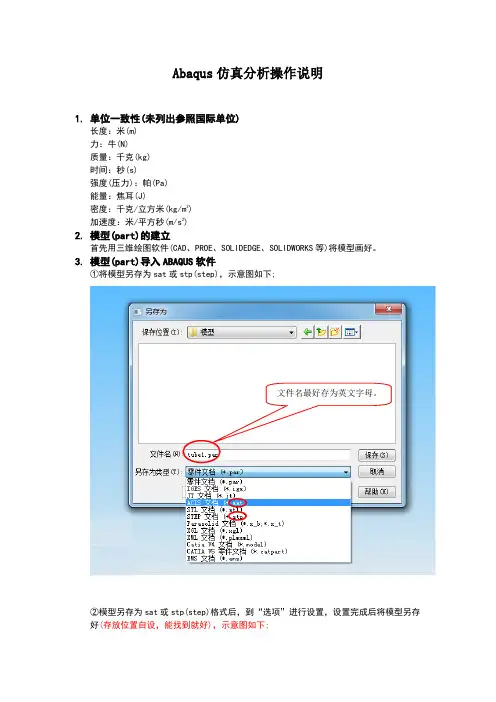
①将模型另存为 sat 或 stp(step) ,示意图如下 ;
文件名最好存为英文字母。
②模型另存为 sat 或 stp(step) 格式后,到“选项”进行设置,设置完成后将模型另存 好( 存放位置自设,能找到就好 ) ,示意图如下 ;
Abaqus 仿真分析操作说明
1. 单位一致性 ( 未列出参照国际单位 )
长度:米 (m) 力:牛 (N) 质量:千克 (kg) 时间:秒 (s) 强度 ( 压力 ) :帕 (Pa) 能量:焦耳 (J) 密度:千克 / 立方米 (kg/m 3) 加速度:米 / 平方秒 (m/s 2)
2. 模型 (part) 的建立
3.输出的计算结果。双击弹出右侧对 话框 ,可看到每个频率下的振动云图。
4.绘制云图。 显示不同颜色可方便观看部件的振动情况。
5.动画播放。
5. 振动源的添加(即改变边界条件)
(1) 将上面模拟的部件另存为另外一个名称的部件; (2) 在新窗口下打开另存好的部件, 直接跳到 “分析步” 对分析类型进行设置,
8.双击“创建截面” ,“类别”和“类型”默认。 9.单击“继续” 。 10.参数默认,单击“确定” 。
11.双击“指定截面” 。 12.单击模型指定截面。
13.单击“完成” ,完成截面指定。
14 .模型变绿,指定截面成功; 同时“属性”步参数定义结束。
(2) “装配”步完成分析对象的选定。具体操作见下图: 1.切换到下一步 (装配 )。 3 .选中要分析的部件, 单击“确定”, 完成“装配”步。
(3) “分析步”完成类型、频率、频率阶数的设定。具体操作见下图: 1.切换到分析步。
2.名称自定义。
3.类型由 ”通用 ”改为“线性摄动” ,同 时选择“频率” ,然后继续进行参数设置。
4 .描述自定义。
5.特征值求解器选择 “子空 默认,无需自己设置。
6.阶数与频率大小有关,频率 波动范围越大, 所需阶数越多。
8.以上参数完成后单击“确定” 。分析步完成。
(4) “载荷”步完成边界条件的设定。具体操作见下图:
1.切换到“载荷”步。
2.双击“边界条件设定”
3. “名称”必须定义。
4.两者选其一均可 5.单击“继续”
6.选择要施加边界条件的端 面。 (注:存在多个边界条件 请一个一个单独设定,方便 后面边界条件的修改 )
1.计算分析完成后 ,切换到 ”可视化 ”。
(7) “可视化”步,查看计算结果和模拟动画,输出计算结果、动画视频。具体操作见下图:
2.双击 ”输出数据库 ”,输出计算结果。
字体放大 :视口→视口注释选项→图例→设
置字体。该块还可以看出各部位位移大小。
网格隐藏 :选项→通用→基本信息→可见边
(设为无 )。
(6) “作业提交”步,具体操作见下图:
1.单击“创建作业”和“继续” ,进入编辑作业窗口,里面内容全部默认。
2.单击“确定”,完成作业创建。
3.单击“作业管理器” ,弹出下侧窗口。 4.单击“提交”,提交作业。弹出下面 窗口,点击“确定”进入计算中。
5.当跳出“ completed successfully”,计算完成 ,关闭作业管理器。
如下图所示:
1
2
3 4
5.时间值不易过大。 6
(3) 分析步”完成,切换到到“载荷”步,对边界条件重新进行设置,如下图所示: 1.切换至“载荷” 步
2.打开管理器
3.更改需要改变的边界条件
4. 创建新的边界条
5.选择位移 / 转角 6
7.选中需要创建边界条件的位置 8
11 9 10
12.f/ 2∏ A、 B 其中一个填 1
6.单击“网格控制属性” ,弹出右 下侧对话框进行定义。
5.确定,进入“指派网格属性” 。
7.选择“四面体” 。 8.勾选,且将下面“生 长速度”调至最慢。
9.单击“确定” 完成网格控制属性定义, 进入网格划分。
10.单击“为部件划分网格” 。
11.单击“是” ,部件变成图 片所示,完成网格划分。
13 (4) 创建新的作业,然后提交作业,可视化。操作步骤同上。
7. 选中后单击“完成” 。
8. 选择完全固定。
9.单击“确定” 完成固定。 如果存在多个边界条件, 重复同样操作即可。
(5) “网格划分”步,具体操作见下图:
1.切换到“网格”步。
2.指定要划分网格的部件。
3.单击“部件种子” ,弹出右 侧对话框进行定义。
4.该数值在其默认数值附近进 行修改,差值太大会导致网格 划分不准或者网格过密,增加 后面的计算量。 其余数值默认。
版本设为 ABAQUS 软件版本。
导出模型单位由 mm 改为 m 。
选中后隐藏的部件不 能导入 ABAQUS软件。
③打开已经安装好的 ABAQUS软件,选中左上角“文件→导入→部件” ,示意图如下 ;
双击
所有参数均为默 认,确定就好。
4. 模型 (part) 的参数设置和定义
到上面这一步骤,模型导入已经完成,接下来就是一些参数的设置和分析对象的定义。 具体的分析步骤按照下图所示一步一步完成即可。
(1) (2) (3) (4) (6) (5) (7)
(1) “属性”步完成材料的定义。具体参数设置见下图:
1.双击“创建材料”
2.自定义名称
3.自定义材料描述 4.在“通用”下双击“密度”进行参数设置
5.输入材料密度, 单位 kg/m 3。
6.在“力学”下双击“弹性”进行参数设置。
7.输入材料杨氏模量 (Pa)和泊松比 (无单位 ), 单击“确定”完成参数设置。
首先用三维绘图软件 (CAD、 PROE、 SOLIDEDG、E SOLIDWORK等S ) 将模型画好。
3. 模型 (part) 导入 ABAQU软S 件
①将模型另存为 sat 或 stp(step) ,示意图如下 ;
文件名最好存为英文字母。
②模型另存为 sat 或 stp(step) 格式后,到“选项”进行设置,设置完成后将模型另存 好( 存放位置自设,能找到就好 ) ,示意图如下 ;
Abaqus 仿真分析操作说明
1. 单位一致性 ( 未列出参照国际单位 )
长度:米 (m) 力:牛 (N) 质量:千克 (kg) 时间:秒 (s) 强度 ( 压力 ) :帕 (Pa) 能量:焦耳 (J) 密度:千克 / 立方米 (kg/m 3) 加速度:米 / 平方秒 (m/s 2)
2. 模型 (part) 的建立
3.输出的计算结果。双击弹出右侧对 话框 ,可看到每个频率下的振动云图。
4.绘制云图。 显示不同颜色可方便观看部件的振动情况。
5.动画播放。
5. 振动源的添加(即改变边界条件)
(1) 将上面模拟的部件另存为另外一个名称的部件; (2) 在新窗口下打开另存好的部件, 直接跳到 “分析步” 对分析类型进行设置,
8.双击“创建截面” ,“类别”和“类型”默认。 9.单击“继续” 。 10.参数默认,单击“确定” 。
11.双击“指定截面” 。 12.单击模型指定截面。
13.单击“完成” ,完成截面指定。
14 .模型变绿,指定截面成功; 同时“属性”步参数定义结束。
(2) “装配”步完成分析对象的选定。具体操作见下图: 1.切换到下一步 (装配 )。 3 .选中要分析的部件, 单击“确定”, 完成“装配”步。