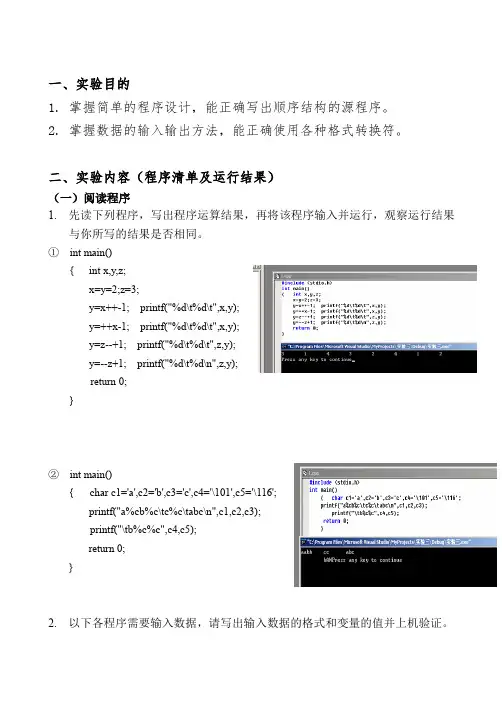
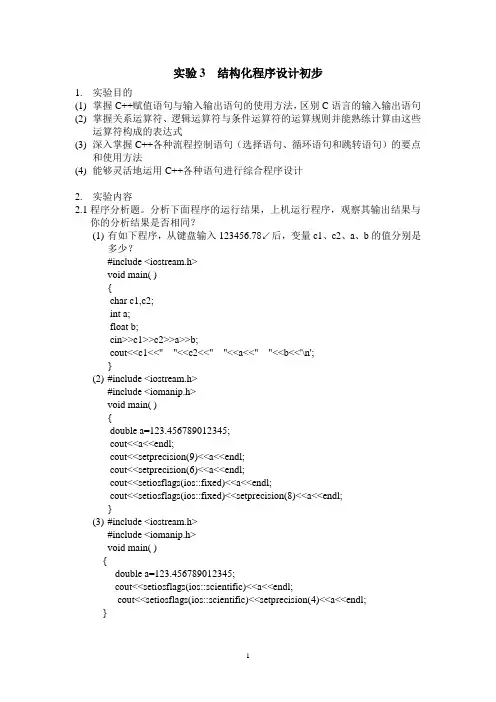
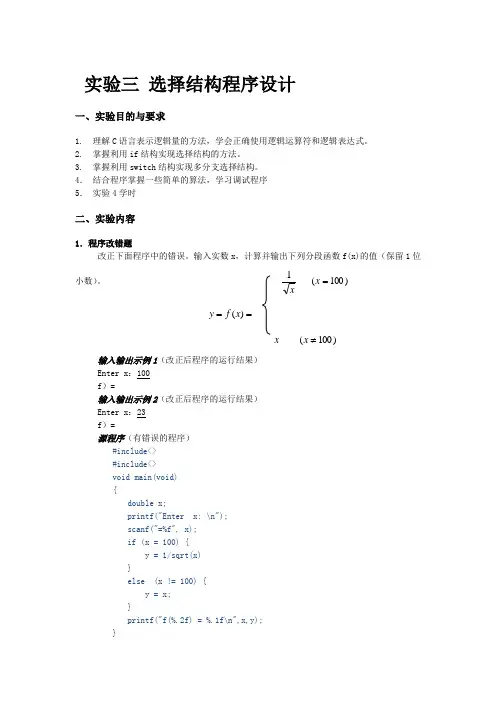
实验3 数据的输入与输出
- 格式:doc
- 大小:159.00 KB
- 文档页数:6
理解课程内容、完成实验任务、写好实验报告
1 实验三 数据的输入与输出
一、实验目的
1.掌握Print方法的使用,尤其是各种输出格式的设置。
2.掌握InputBox函数的使用。
3.掌握MsgBox函数和MsgBox语句的使用。
二、实验内容
1.实验准备
在练习文件夹中建立vb3-1、vb3-2、vb3-3、vb3-4、vb3-5、vb3-6、vb3-7文件夹。
2.Print方法实验
例1:设计一个简单的VB程序。程序运行时,单击窗体,分别用紧凑格式、标准格式和自定义格式,在窗体上输出打印项。界面如下:
图3.1 打印格式实验窗体界面设计
(1)创建工程。
(2)建立用户界面在窗体下方画5个命令按钮,自左至右,名称依次为Command1 ~
Command5,如图3.1所示。
(3)设置各对象的属性。各控件主要属性的设置参见表3.1。
表3.1 属性设置
对象 属性 属性值 说明
Command1 Caption 紧凑格式 标题
Command2 Caption 标准格式
Command3 Caption 自定义格式
Command4 Caption 换行
Command5 Caption 清除
(4)编写命令按钮的事件代码。 理解课程内容、完成实验任务、写好实验报告
2 双击“紧凑格式”按钮,进入代码编写窗口,编写如下代码:
在输入以上代码时要注意区分中英文双引号。中文标点只能作为字符串的一部分或出现在注释文字之中。
(5)调试运行程序。
单击菜单[运行]—[启动],或者单击工具栏的“启动”按钮,单击各个按钮,查看效果。如单击“标准格式”和“自定义格式”按钮后,效果如图3.2所示。 理解课程内容、完成实验任务、写好实验报告
3
图3.2 Print输出效果
保存结果到练习文件夹中的vb3-1文件夹。
3.InputBox函数实验
例2:设计一个简单的VB程序,界面如下:
图3.3 InputBox函数实验界面设计
(1)创建工程。
(2)建立用户界面。各控件主要属性的设置参见表3.2。
表3.2 属性设置
对象 属性 属性值 说明
Form1 Caption 3.2 InputBox函数实验 标题
Label1 Caption 串相加 标题
Label2 Caption 数相加 标题
Text1 Text 清空
Text2 Text 清空
Command1 Caption 计算并输出 标题
(3)双击按钮控件,切换到代码设计窗口,添加程序代码如下:
理解课程内容、完成实验任务、写好实验报告
4
(4)调试运行程序。
单击“计算输出”按钮,弹出InputBox对话框,输入数据,如图3.4所示,然后单击“确定”按钮或者直接回车。两个数据都输入之后,返回到窗体,在两个文本框中可见到串相加和数相加的结果,如图3.5所示。
图3.4 InputBox函数实验数据输入
图3.5 InputBox函数实验运行结果
保存结果到练习文件夹中的vb3-2文件夹。
4.MsgBox实验
例3:设计一个简单的VB程序。输入一个字符,判断它是大写字母、小写字母、数字,还是其他符号。程序代码如下:
(1)创建工程。
(2)双击窗体控件,切换到代码设计窗口,输入代码: 理解课程内容、完成实验任务、写好实验报告
5
(3)调试运行程序。
运行调试:单击窗体,在输入对话框中输入一个字符,程序将根据输入字符的类型,例如输入“H”后,MsgBox弹出如图3.6所示的对话框。
保存结果到练习文件夹中的vb3-3文件夹。
图3.6 测试字符值对话框
三、思考题
1.设计一个程序。利用Tab函数和Print方法在窗体上显示表达式的值。在代码窗口中输入以下程序代码段,运行程序,单击窗体,观察在窗体上显示的结果。
请写出程序运行的结果。
保存结果到练习文件夹中的vb3-4文件夹。
理解课程内容、完成实验任务、写好实验报告
6 2.设计一个程序。要求:设有变量a=2,b=5,c=4,d=3,e=6(变量的值通过InputBox函数输入),计算表达式a+b>c and d*a=e的值,然后将结果在窗体上输出。
保存结果到练习文件夹中的vb3-5文件夹。
3.设计一个程序。要求:单击一次按钮可以产生一个[60,90]之间的随机整数并显示在标签上。
保存结果到练习文件夹中的vb3-6文件夹。
4.设计一个程序。要求:在窗体上显示如下图案。
保存结果到练习文件夹中的vb3-7文件夹。