
数据的输入与编辑
- 格式:pptx
- 大小:512.72 KB
- 文档页数:11


第 1 页 共 2 页 numbers使用方法
Numbers是一款非常实用的工具,它可以帮助我们轻松地处理数字数据,进行各种计算和统计。本文将向大家介绍Numbers的使用方法,帮助大家更好地掌握这款工具。
一、Numbers界面介绍
Numbers软件界面简洁明了,主要由菜单栏、工具栏、工作区、状态栏等几个部分组成。菜单栏包含了各种操作选项,工具栏提供了常用的工具按钮,工作区则是进行数据输入和编辑的地方,状态栏则显示了当前的工作状态和相关信息。
二、Numbers基本操作
1.打开Numbers:在电脑中找到Numbers软件,双击打开即可。
2.创建新文档:在菜单栏中选择“文件”->“新建文档”,即可创建一个新的工作表。
3.输入数据:在空白的单元格中输入数据即可。
4.编辑数据:选中需要编辑的单元格,即可对其进行修改、复制、粘贴等操作。
5.保存文档:完成数据编辑后,可以选择“文件”->“保存”或者“另存为”,将文档保存到指定位置。
三、Numbers高级操作
1.公式编辑:在单元格中输入公式,即可进行数值计算。Numbers支持多种函数,如求和、平均值、计数等。
2.数据筛选:在数据列表中,可以通过菜单栏中的“数据”选项进行筛选,选择需要显示的数据列。 第 2 页 共 2 页 3.数据透视:通过菜单栏中的“分析”选项,可以创建数据透视表,对数据进行多种统计分析。
4.图表制作:在数据列表中,选择需要生成图表的数据列,然后在菜单栏中选择“插入”->“图表”,选择合适的图表类型即可生成。
四、Numbers常见问题及解决方法
1.问题:在输入数据时,单元格中无法输入数字怎么办?
解决方法:首先确认单元格是否设置了数据格式,如果已设置,可以将其删除或修改为数字格式。另外,检查单元格是否被其他内容占用,如文本、公式等。
2.问题:保存文档时出现错误怎么办?
解决方法:首先检查文档是否已保存完毕,如未保存则选择“文件”->“保存”,如果已保存出现错误,可以尝试另存为或删除文档中的临时文件重新保存。
3.2 实验二 数据的录入与编辑
3.2.1 实验目的
一、 掌握数据的录入方法
二、 掌握自动填充的使用方法
三、 掌握数据的编辑方法
322 实验内容
实验内容一数据的录入
一、预备知识
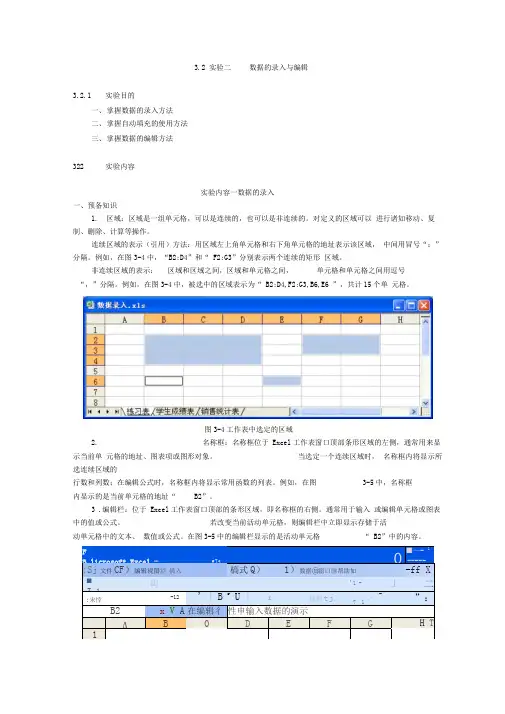
1. 区域:区域是一组单元格,可以是连续的,也可以是非连续的。对定义的区域可以 进行诸如移动、复制、删除、计算等操作。
连续区域的表示(引用)方法:用区域左上角单元格和右下角单元格的地址表示该区域, 中间用冒号“:”分隔。例如,在图3-4中,“B2:D4”和“ F2:G3”分别表示两个连续的矩形 区域。
非连续区域的表示: 区域和区域之间,区域和单元格之间, 单元格和单元格之间用逗号
“,”分隔。例如,在图3-4中,被选中的区域表示为“ B2:D4,F2:G3,B6,E6 ”,共计15个单 元格。
图3-4工作表中选定的区域
2. 名称框:名称框位于 Excel工作表窗口顶部条形区域的左侧,通常用来显示当前单 元格的地址、图表项或图形对象。 当选定一个连续区域时, 名称框内将显示所选连续区域的
行数和列数;在编辑公式时,名称框内将显示常用函数的列表。例如,在图 3-5中,名称框
内显示的是当前单元格的地址“ B2”。
3 .编辑栏:位于 Excel工作表窗口顶部的条形区域,即名称框的右侧。通常用于输入 或编辑单元格或图表中的值或公式。 若改变当前活动单元格,则编辑栏中立即显示存储于活
动单元格中的文本、 数值或公式。在图3-5中的编辑栏显示的是活动单元格 “ B2”中的内容。
F
B licrosoft Excel - EIS 0 ■—- 1 -----
:Sj文件CF)編辑视图⑩ 插入 槁式Q) 1)数据⑪窗口⑩帮助如 -ff X
■
J 1 山
'1 - 」4- 二
:宋悻
-12 ' | B
J r U |
^ : £ 痩啊tj. -
—7 1 " ”:
B2 x V A在编辑彳 性申输入数据的演示

页眉内容
页脚内容 为Excel编个智能输入器
在日常工作和学习中,人们常常需要向一个有着十几列甚至更多列的Excel工作表中输入数据。在数据输入过程中,为保证输入数据的准确性,录入者每次都要来回移动表格,核对已经录入的数据,操作起来很不方便。其实大可不必这么费事,只要利用Excel的宏功能,在Visual Basic编辑器中设计一个输入窗体,如图1所示,这样既方便了数据的输入,又提高了输入的准确性。下面就跟随笔者来一次亲身体验吧。
设计输入窗口
第一步:启动Excel 2003(其他版本请仿照操作),打开相应的工作表,执行“工具→宏→Visual Basic编辑器”命令,进入VBA编辑状态。
第二步:在左侧的工程资源管理器窗口中,选择相应的工作表(如“备案数据”),执行“插入→用户窗体”命令,插入一个用户窗体(Userform1),并根据需要调整窗体的大小。此时,控件工具箱自动展开,如图2所示。
页眉内容
页脚内容
小提示
如果工程资源管理器没有打开,可以通过执行“视图→工程资源管理器”命令来打开。如果控件工具箱不展开的话,执行“视图→工具箱”命令即可。
第三步:单击工具箱上的“标签”按钮,然后在窗体上拖拉出一个标签来,并在标签中输入相应的字符(如“备案编号”等),调整好标签的大小,将其定位在窗体的合适位置上。重复上述操作,完成其他标签的制作工作。
第四步:单击工具箱上的“文字框”按钮,然后在窗体上拖拉出一个文字框来,调整好文字框的大小,将其定位在窗体的合适位置上。重复上述操作,完成其他文字框的制作工作。
小提示
制作标签和文字框时,请按照数据的录入顺序进行,以免出错。
第五步:单击工具箱上的“复合框”按钮,然后在窗体上拖拉出一个复合框来,调整好复合框的大小,将其定位在窗体的“结构类型”标签的右侧。
第六步:单击工具箱上的“命令按钮”,然后在窗体上拖拉出一个命令按钮来,调整好命令按钮的大小,将其定位在窗体的合适位置上。右击此命令按钮,在随后弹出的快捷菜单中,选择“属性”选项,打开“属性—CommandButton1”对话框,如图3所示。切换到“按分类序”选项卡,展开“外观”标签,将“Caption”选项后面的字符修改为“添加”,关闭对话框返回。

Stata软件基本操作和数据分析入门
二、数据的录入与储存
Stata为用户提供了简捷,但是非常完善的数据接口,熟悉它的用法是使用Stata的第一步,在Stata中读入数据可以有三种方式:直接从键盘输入、打开已有数据文件和拷贝、粘贴方式交互数据。
1)从键盘输入数据
在Stata中可以使用命令行方式直接建立数据集,首先使用input命令制定相应的变量名称,然后一次录入数据,最后使用end语句表明数据录入结束。
例1 在某实验中得到如下数据,请在Stata中建立数据集。
观测数据
X 1 3 5 7 9
Y 2 4 6 8 10
解:此处需要建立两个变量X、Y,分别录入相应数值,Stata中的操作如下,其中划线部分为操作者输入部分。
. drop _all
. input x y
x y
1. 1 2
2. 3 4
3. 5 6
4. 7 8
5. 9 10
6. end
2)用stata的数据编辑工具 ①进入数据编辑器
进入stata界面,在命令栏键入edit或在stata的window下拉菜单中单击data editor或点击编辑图标 (注意:是浏览图标,点击后只能浏览,不能编辑)即可进入stata数据编辑器。(stata界面如下图2)
图2
②数据编辑
stata 数据编辑器界面:此时进入了数据全屏幕编辑状态。
图3 在第一列输入数据后,Stata第一列自动命名为var1;在第二列输入数据后,第二列自动命名为var2„„依次类推。在输入数据后,双击纵格顶端的变量名栏(如:Var1或Var2处),可以更改变量名,并可以在label栏中注释变量名的含义,点击OK确认(如图4所示)。仍沿用上例,双击观察值所在列顶端的变量名栏,更改变量名为x,并在label栏中注明 “7岁男童身高(cm)”。
图4
数据输入完毕后,单击preserve键确认所输数据,按关闭键 即可退出编辑器。 点击此处可以改变量名