
数据的输入与编辑
- 格式:ppt
- 大小:4.50 MB
- 文档页数:28

3.2 实验二 数据的录入与编辑
3.2.1 实验目的
一、 掌握数据的录入方法
二、 掌握自动填充的使用方法
三、 掌握数据的编辑方法
322 实验内容
实验内容一数据的录入
一、预备知识
1. 区域:区域是一组单元格,可以是连续的,也可以是非连续的。对定义的区域可以 进行诸如移动、复制、删除、计算等操作。
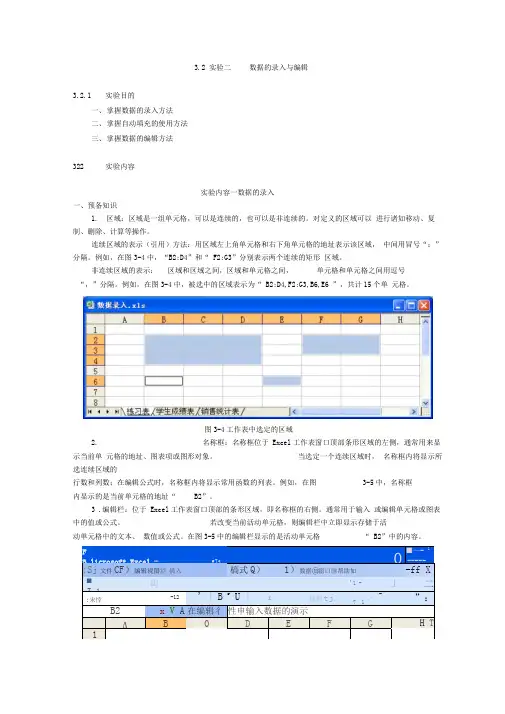
连续区域的表示(引用)方法:用区域左上角单元格和右下角单元格的地址表示该区域, 中间用冒号“:”分隔。例如,在图3-4中,“B2:D4”和“ F2:G3”分别表示两个连续的矩形 区域。
非连续区域的表示: 区域和区域之间,区域和单元格之间, 单元格和单元格之间用逗号
“,”分隔。例如,在图3-4中,被选中的区域表示为“ B2:D4,F2:G3,B6,E6 ”,共计15个单 元格。
图3-4工作表中选定的区域
2. 名称框:名称框位于 Excel工作表窗口顶部条形区域的左侧,通常用来显示当前单 元格的地址、图表项或图形对象。 当选定一个连续区域时, 名称框内将显示所选连续区域的
行数和列数;在编辑公式时,名称框内将显示常用函数的列表。例如,在图 3-5中,名称框
内显示的是当前单元格的地址“ B2”。
3 .编辑栏:位于 Excel工作表窗口顶部的条形区域,即名称框的右侧。通常用于输入 或编辑单元格或图表中的值或公式。 若改变当前活动单元格,则编辑栏中立即显示存储于活
动单元格中的文本、 数值或公式。在图3-5中的编辑栏显示的是活动单元格 “ B2”中的内容。
F
B licrosoft Excel - EIS 0 ■—- 1 -----
:Sj文件CF)編辑视图⑩ 插入 槁式Q) 1)数据⑪窗口⑩帮助如 -ff X
■
J 1 山
'1 - 」4- 二
:宋悻
-12 ' | B
J r U |
^ : £ 痩啊tj. -
—7 1 " ”:
B2 x V A在编辑彳 性申输入数据的演示

第 1 页 共 3 页 七年级信息技术教案
2018 年 11 月 30 日 星期 五
课 题 数据的输入与编辑 章节 第三章第11节
教材分析 本节课是教育科学出版社《初中信息技术》上册第三单元第十一课《数据的输入与编辑》的内容。本节课主要是让学生学会在excel中输入和修改数据,了解区域的概念、学会在选中的区域内输入有规律的数据,并学会插入行列,调整行高列宽,设置单元格格式。
学情分析 学生经过上节课的学习,已经初步认识Excel的窗口和窗口的组成,了解工作表、工作簿、单元格的概念,已经基本掌握Excel工作表的建立,输入与修改单元格的数据,以及保存文件的操作,学生对Excel电子表格的学习兴趣逐渐加深。本节学习内容,是对Excel电子表格的数据输入操作加深练习,着重在编辑技巧技能训练上,实现对数据进行初步处理。
教
学
目
标 知识与技能目标 1、学会编辑表格
2、了解区域的概念;
3、学会用拖曳填充的方法输入有规律的数据;
过程与方法目标 通过学生运用拖曳填充的方法快速输入有规律的数据,体验Excel在数据处理中带来的便利,初步掌握数据输入与编辑的方法。
情感态度与价值观
目标 培养学生使用电子表格处理数据的意识,初步培养学生的数据处理能力。
教学重点 编辑表格,用拖曳填充的方法输入有规律的数据。
教学难点 用拖曳填充的方法输入有规律的数据。
教学方法 本节课采用讲、演、练相结合的教学方法,强调以教师为主导,任务活动为主线,重视直观演示和学生动手实践。
在教学过程中,教师设置学习任务,学生可以通过事先思考,观看演示、模仿操作三者结合来完成学习任务,最后实践应用解决其他的问题,从而有效地帮助学生正确理解与掌握电子表格的数据处理与编辑技巧,初步培养学生的数据处理能力。
第 1 页 共 3 页 (一)复习导入:(5 分钟)
师:上节课我们已经学习了Excel的窗口和窗口的组成,了解工作表、工作簿、单元格的概念。那么这节课我们就来学习如何在Excel表格中输入数据以及编辑表格和在表格中自动填充有规律的数据。同学们,把课本翻到第69页。
表格数据输入和编辑
一、 数据输入和编辑技巧
1. 在一个单元格内输入多个值
我们有时需要在某个单元格内连续输入多个数值,以查看引用此单元格的其他单元格的效果。但每次输入一个值后按回车键,活动单元格均默认下移一个单元格,非常不便。其实可以采用以下方法:单击鼠标选定单元格,然后按住Ctrl键再次单击鼠标选定此单元格,此时,单元格周围将出现实线框,再输入数据,敲回车键就不会移动了。
2. 增加工作簿的页数
单击“插入→工作表”命令,即可在底部看到一个新名称的工作表。一个工作簿最多可以有255张工作表。
3. 奇特的F4键
Excel中有一个快捷键的作用极其突出,那就是F4键。作为“重复”键,F4键可以重复前一次操作,在很多情况下起作用,比如在工作表内加入或删除一行,然后移动插入点并按下F4键以加入或删除另一行,根本不需要使用菜单。
4. 将格式化文本导入Excel
1.在Windows“记事本”中输入格式化文本,每个数据项之间会被空格隔开,当然你也可以用逗号、分号、Tab键作为分隔符。输入完成后,保存此文本文件并退出; 2.在Excel中打开刚才保存的文本文件,出现“文本导入向导-3步骤之1”对话框,选择“分隔符号”,单击“下一步”; 3.在“文本导人向导-3步骤之2”对话框中选择文本数据项分隔符号,Excel提供了Tab键、分号、逗号以及空格等供你选择。注意,这里的几个分隔符号选项应该单选。你在“预览分列效果”中可以看到竖线分隔的效果。单击“下一步”; 4.在“文本导人向导-3步骤之3”对话框中,你可以设置数据的类型,一般不需改动,Excel自动设置为“常规”格式。“常规”数据格式将数值转换为数字格式,日期值转换为日期格式,其余数据转换为文本格式。单击“完成”按钮即可。
5. 快速换行
我们在使用Excel制作表格时经常会遇到需要在一个单元格输入一行或几行文字的情况,如果输入一行后敲回车键就会移到下一单元格,而不是换行,有一个简便实用的操作方法可以实现换行:在选定单元格输入第一行内容后,在换行处按“Alt+回车键”,即可输入第二行内容,再按“Alt+回车键”输入第三行以此类推。

《数据输入与编辑》教学设计
——张振丽
一、教学设计说明:
1、根据新课程课堂教学理论念“教师应激发学生的学习学习积极性”,提供学生自主学习的机会,帮助他们在自主探究合作交流的过程中真正掌握收集数据的方法,通过创建数据表、输入数据、编辑表格、了解简单的数据类型,学会使用自动填充功能输入数据、输入文本类型数字、会调整行高列宽。设置简单的单元格格式。
2、一组建合唱团,用电子表格录入合唱团同学的信息,建立合唱团通讯录并根据需要调整和编辑表格。
二、教学内容分析:本课的教学内容为输入数据:创建表格,输入数据、编辑表格、了解简单的数据类型,自动填充书,输入文本型的数据、学会调整行高列宽,设置简单的单元格格式。
三、教学对象与教学方法分析:
1、教学对象:教授的对象是刚刚升的七年级学生,在小学对这个软件有一定的了解,可是没有深入的掌握并且对有些细节可能不敢兴起,所以教师要掌握引起学生的兴趣,搜索一些让学生感兴趣的素材,并且在组织方法上也要让学生感兴趣。
2、教学方法:创设情境,激发兴趣――任务驱动,自主探究――围绕主题,小组合作学习法。
四、学法设计:归纳式学习指导法、思考评价法、总结巩固法。实践演练发。
五、教学目标: 1、知识与技能目标:掌握输入数据、创建数据表、编辑表格的方法、掌握数据的类型、使用自动填充功能、会输入文本类型数字,学会调整行高列宽,设置简单的单元格格式。
2、过程与方法:通过任务完成,掌握输入数据、创建数据表、编辑表格的方法、数据的类型、使用自动填充功能、会输入文本类型数字,学会调整行高列宽,设置简单的单元格格式
3、激发学生的学习兴趣,通过问题的探讨培养学生解决问题的能力。
六、教学重点、难点:
1、教学重点:掌握数据的类型、使用自动填充功能、会输入文本类型数字,学会调整行高列宽,设置简单的单元格格式。
2、教学难点:会输入文本类型数字,学会调整行高列宽,设置简单的单元格格式。