KS线切割教程——第4章 图形编辑
- 格式:doc
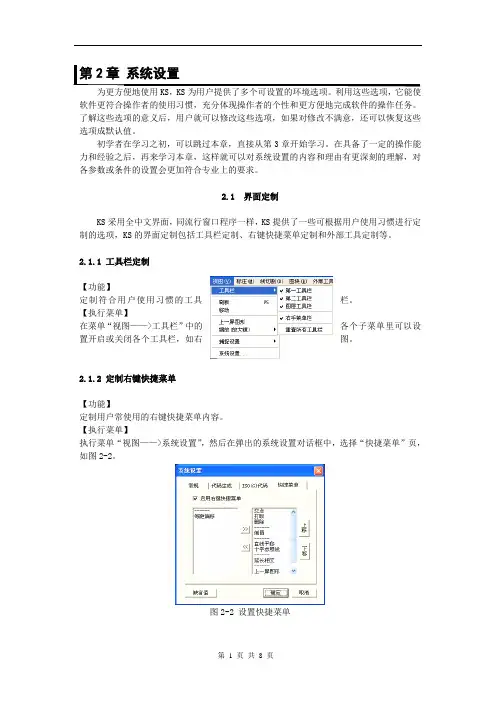
- 大小:132.50 KB
- 文档页数:6
第4章图形编辑
在KS中,图形编辑功能与图形绘制功能常常分得并不是很清楚,图形编辑的目的其实也是为了绘制新的图形元素。
但为了照顾许多已经习惯了其它经典CAD软件的用户的习惯,本章还是将KS的一些功能单独列出来作为KS的“图形编辑”功能来讲述。
在这个学习的过程中,希望大家能够意识到,KS的“图形编辑”功能同图形绘制功能其实是一体的。
KS的“图形编辑”功能主要包括对称、旋转、平移、延长相交、尖点变圆弧、打断、删除、块复制、块粘贴等。
其中,对称、旋转、平移功能已经在图形绘制一章里部分讲到了;块复制、块粘贴将在第6章详细讲述。
所以本章将要讲述的只是KS“图形编辑”功能中的延长相交、尖点变圆弧、打断和删除。
4.1 打断(剪切)
打断是KS中重要的图形编辑功能,打断剪去所画图形中无用的部分,保留所画图形中有用的部分,使所画图形更简洁,生成代码时减少歧义。
要执行打断功能,先要在需要打断的线圆弧部分上存在两个点(端点或实点,交点需要先用“交点”功能处理成实点),这是打断执行的先决条件。
从“右手主菜单”中选择菜单项“打断”即可打开打断功能,“打断”的快捷键是“X”。
4.1.1 交点
【功能】
作两直线(辅助线)、圆(或者圆弧)的交点。
从“右手主菜单”中选择菜单项“交点”即可打开交点功能,“交点”的快捷键是“I”。
【操作步骤】
光标指向两相交的直线(辅助线)、圆(或者圆弧)的相交部位,即可求出此处的交点。
如果两直线(辅助线)、圆(或者圆弧)需延长后才有交点,请使用点菜单中的“CL交点”。
4.1.2 打断
【功能】
打断(剪切)直线、圆(或者圆弧)两点间的部分。
【操作步骤】
移动鼠标,确定光标停留在直线、圆(或者圆弧)上两点间的部分;选定该直线、圆(或者圆弧),此时该直线、圆(或者圆弧)上选定处两点间的部分将被打断。
图4-1 打断(图右侧为打断后的结果)
【举例】
例1:绘制由半径20的圆和两相距30的直线组成的鼓形图,如右图。
步骤:以原点为圆心先画半径20的圆,然后将将X轴平移15得两条平行直
线,取两直线与圆的交点连接成直线,然后打断鼓形多余的圆弧。
4.1.3 反向打断
【功能】
打断(剪切)直线、圆(或者圆弧)除选定两点间的其它部分。
【操作步骤】
移动鼠标,确定光标停留在直线、圆(或者圆弧)上两点间的部分;按住Ctrl键不放,选定该直线、圆(或者圆弧),此时该直线、圆(或者圆弧)上选定处两点间之外的部分将被打断。
图4-2 反向打断(图右侧为反向打断后的结果)
4.2 删除
KS中的删除操作主要有图形删除、标注删除和块删除操作。
块删除操作将在第6章中讲到,本章将主要讲图形删除和标注删除。
从“右手主菜单”中选择菜单项“删除”即可打开删除功能,“删除”的快捷键是“Delete”键,输入“ALL”可以删除全部图形及标注。
4.2.1 图形删除
【功能】
删除图形元素,点、直线(辅助线)、圆(或者圆弧)。
【操作步骤】
移动鼠标,确定光标停留在要删除的点、直线、圆(或者圆弧)上时单击鼠标即可删除选定的元素。
4.2.2 标注删除
【功能】
删除标注元素。
【操作步骤】
移动鼠标,确定光标停留在要删除的标注元素上时单击鼠标即可删除选定的元素。
1、要删除坐标标注时,光标需停留在要标注的坐标点上。
2、要删除长度、距离、角度、半径、直径标注时,光标需停留在标注线上。
3、要删除标注文字,光标需停留在标注的文字内。
4.2.3 清除孤立点
【功能】
一次性删除可视图层所有孤立点(非直线、圆弧端点的点)。
【操作方式】
从右手菜单点菜单中选择“清除孤立点”即可。
4.2.4 清除辅助线
【功能】
一次性删除可视图层所有辅助线。
【操作方式】
从右手菜单直线菜单中选择“清除辅助线”即可。
4.2.5 清除标注
【功能】
一次性删除可视图层所有标注内容。
【操作方式】
从右手菜单标注菜单中选择“清除标注”即可。
4.3 延长相交
延长相交是KS中重要的图形编辑功能,对实现图形的连接性极其便利。
对应线切割的两种最重要的图形元素,KS提供了直线延长与圆弧延长两种延长相交功能。
4.3.1 直线延长
【功能】
延长直线直到它与另一直线(辅助线)、圆(或者圆弧)相交。
【操作步骤】
1、拾取选定要延长的直线(注意,选中直线时,光标靠近直线哪一端,直线哪一端将被延
长)。
2、拾取选定要延长到的直线(辅助线)、圆(或者圆弧)。
4.3.2 圆弧延长
【功能】
延长圆弧直到它与另一直线(辅助线)、圆(或者圆弧)相交。
【操作步骤】
1、拾取选定要延长的圆弧(注意,选中圆弧时,光标靠近圆弧哪一端,圆弧哪一端将被延
长)。
2、拾取选定要延长到的直线(辅助线)、圆(或者圆弧)。
4.4 取消与重做
图形操作中发生误操作时最好的恢复方法就是“取消”与“重做”操作。
从“右手主菜单”中选择菜单项“取消”或者“重做”即可开启“取消”或者“重做”功能。
4.4.1 取消
【功能】
取消刚刚进行的图形操作(或标注操作)。
【操作方式】
“取消”的快捷键是“U”。
4.4.2 重做
【功能】
重做刚刚取消的图形操作(或标注操作)。
【操作方式】
“重做”的快捷键是“R”。
4.5 其它编辑操作
除基本的图形编辑功能外,KS还提供了一组高级图形编辑功能,能为用户实现一些特殊的要求。
4.5.1 清除重合线
【功能】
清除图形中相重合的直线、圆(或者圆弧)。
【操作方式】
从第一工具栏中单击清除重合线图标或编辑菜单中选择“清除重合线”功能。
4.5.2 等距偏移
【功能】
绘制图形等距偏移后的图形。
【操作步骤】
1、输入偏移值。
2、拾取选定要偏移图形的偏移起点。
3、有多个可选方向时选择偏移图形的拾取方向,转动鼠标滚轮或者按下“N”键继续选择。
单击鼠标确认键(左键)或者键盘确认键(Y键或者回车键)确认选择。
4、系统提示选择含两个偏移方向的箭头,用鼠标光标点击所要补偿方向的箭头方向即可决
定偏移方向。
等距偏移时如果状态栏上的块操作状态为“修改”,操作后原图将被删除【举例】
例1:将如右图所示五星图案,向外偏移2毫米。
步骤:输入偏移值2,在五星图案上任意选择一个点为偏移起始点,单
击鼠标选择一个拾取方向,按“N”键选择偏移方向为向外后按“Y”
键确认。
4.5.3 加工车床刀具
【功能】
用于生成加工车床刀具时所需“能一次性切割出刀具后角”的图形,其绕Y轴旋转的原理如图4-3。
图4-3 加工车床刀具原理图
车床刀具的工作面是切割车床刀具时的工作对象,它是一个无需补偿的非闭合图形。
当刀具按角度装夹后,加工就需要按工作面重新投影后的图形来切割,因而其加工图形需要重新计算,本功能就是用于计算刀具按角度装夹后的新投影图的。
【操作步骤】
1、要沿X轴方向装夹刀具,请选择“刀具(图形)绕X轴旋转”,要沿Y轴方向装夹刀具,
请选择“刀具(图形)绕Y轴旋转”。
2、输入工件装夹时的倾斜角度(即刀具后角)。
下图演示了一个图形使用加工车床刀具功能绕X轴旋转30度后的效果。
图4-4 加工车床刀具操作前后图形比较
刀具工作面
习题
一、思考题
1、打断执行的先决条件是什么?
2、打断与反向打断有什么区别,各是如何操作的?
3、如果删除全部图形及标注内容?
二、上机练习题
1、练习绘制如下图形,然后将画好的图形向外等距偏移3毫米。