怎么查看电脑配置
- 格式:docx
- 大小:13.99 KB
- 文档页数:6
未知驱动探索,专注成就专业
1
怎么查看电脑配置
1. 系统信息
要查看电脑的配置信息,首先需要了解你使用的操作系统是什么。不同的操作系统有不同的查看配置信息的方法。下面将介绍几种常见操作系统的查看配置信息的方法。
Windows 操作系统
在 Windows 操作系统中,你可以通过以下步骤来查看电脑的配置信息:
1. 打开“开始”菜单。
2. 在搜索栏中输入“运行”,并点击“运行”应用程序。
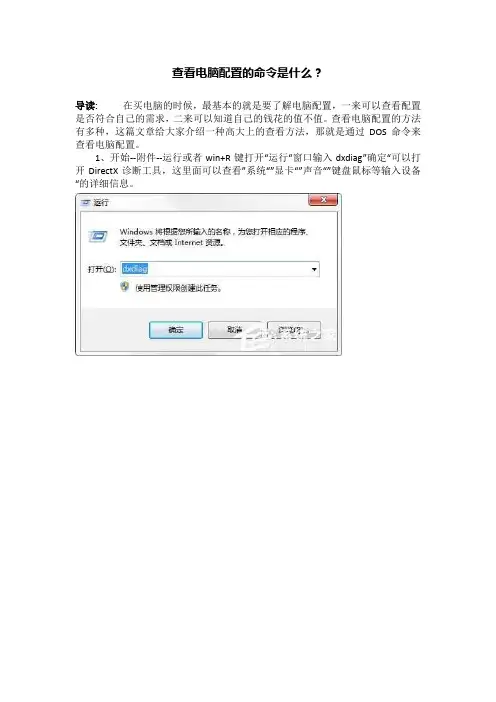
3. 在弹出的窗口中输入“msinfo32”并点击“确定”按钮。
4. 系统信息窗口将会打开,你可以在这里找到各种配置信息,比如操作系统版本、处理器类型、内存大小等。 未知驱动探索,专注成就专业
2
macOS 操作系统
在 macOS 操作系统中,你可以通过以下步骤来查看电脑的配置信息:
1. 点击苹果菜单,并选择“关于本机”。
2. 在弹出的窗口中,你可以找到各种配置信息,比如处理器类型、内存大小、操作系统版本等。
Linux 操作系统
在 Linux 操作系统中,你可以通过命令行来查看电脑的配置信息。打开终端并执行以下命令:
$ uname -a
这个命令将会显示操作系统的版本信息。如果你想查看更详细的配置信息,比如处理器类型、内存大小等,可以执行以下命令:
$ lshw
这会列出关于硬件的详细信息,你可以从中找到你想要的配置信息。 未知驱动探索,专注成就专业
3
2. 硬件信息
除了操作系统的信息,你可能还想查看电脑的硬件配置。以下是几种常见硬件配置信息的查看方法。
处理器信息
要查看电脑的处理器信息,你可以采取以下步骤:
1. 在 Windows 操作系统中,你可以打开“任务管理器”(快捷键 Ctrl + Shift + Esc)。在“性能”选项卡下,你将找到处理器的信息。
2. 在 macOS 操作系统中,你可以打开“活动监视器”(位于“实用工具”文件夹中)。在“CPU”选项卡下,你将看到处理器的信息。
3. 在 Linux 操作系统中,你可以使用以下命令来查看处理器信息:
$ cat /proc/cpuinfo
内存信息
要查看电脑的内存信息,你可以采取以下步骤: 未知驱动探索,专注成就专业
4
1. 在 Windows 操作系统中,你可以打开“任务管理器”(快捷键 Ctrl + Shift + Esc)。在“性能”选项卡下,你将找到内存的信息。
2. 在 macOS 操作系统中,你可以打开“活动监视器”(位于“实用工具”文件夹中)。在“内存”选项卡下,你将看到内存的信息。
3. 在 Linux 操作系统中,你可以使用以下命令来查看内存信息:
$ free -h
存储设备信息
要查看电脑的存储设备信息,你可以采取以下步骤:
1. 在 Windows 操作系统中,你可以打开“设备管理器”。在“磁盘驱动器”选项下,你将找到存储设备的信息。
2. 在 macOS 操作系统中,你可以打开“关于本机”窗口(如前所述)。在“存储”选项卡下,你将看到存储设备的信息。 未知驱动探索,专注成就专业
5
3. 在 Linux 操作系统中,你可以使用以下命令来查看存储设备信息:
$ sudo fdisk -l
3. 显卡信息
要查看电脑的显卡信息,你可以采取以下步骤:
1. 在 Windows 操作系统中,你可以打开“设备管理器”。在“显示适配器”选项下,你将找到显卡的信息。
2. 在 macOS 操作系统中,你可以打开“关于本机”窗口(如前所述)。在“显示”选项卡下,你将看到显卡的信息。
3. 在 Linux 操作系统中,你可以使用以下命令来查看显卡信息:
$ lspci | grep -i vga
4. 其他工具
除了以上介绍的方法,还有一些第三方工具可以帮助你查看电脑的配置信息。 未知驱动探索,专注成就专业
6
• CPU-Z:一个非常受欢迎的工具,可以查看电脑的处理器、内存、主板等配置信息。你可以在官方网站上下载并安装它。
• Speccy:另一个方便的工具,可以提供详细的硬件配置信息。你也可以在官方网站上下载并安装它。
结论
通过上述方法,你可以很容易地查看电脑的配置信息。无论是操作系统的信息、硬件的信息还是其他更具体的配置信息,你都可以轻松地获得它们。这些信息对于了解你的电脑,并在需要时进行升级或维修非常有帮助。希望本文对你有所帮助!