ps调色教程
- 格式:docx
- 大小:36.63 KB
- 文档页数:2
ps调色教程
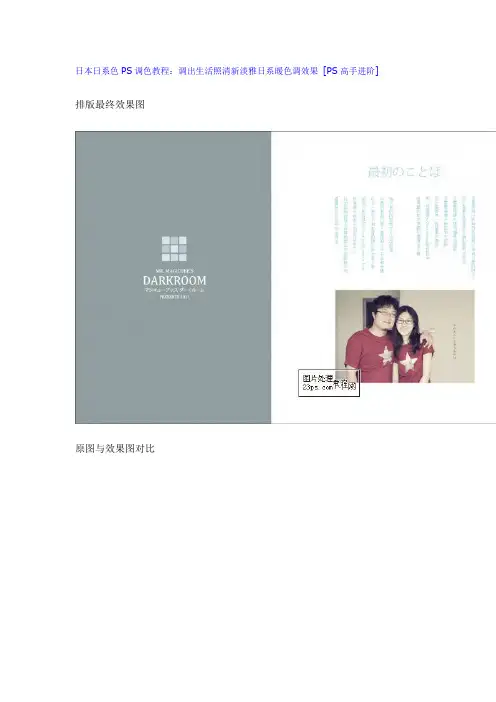
PS调色是指使用Photoshop软件对图片进行颜色修正、调整和优化的过程。通过调色,可以增加图片的饱和度、对比度,改变图片的色调,使得图片更加鲜艳、生动,并且达到更好的视觉效果。
下面是一份简单的PS调色教程:
步骤一:打开图片,在Photoshop中选择“文件”菜单,然后选择“打开”选项,找到你需要进行调色的图片并打开。
步骤二:调整亮度和对比度。在Photoshop中选择“图像”菜单,然后选择“调整”选项,再选择“亮度/对比度”。调整亮度可以改变图片的明暗程度,对比度可以增加图片的动态范围。在调整面板上拖动滑块,直到你满意为止。
步骤三:调整饱和度。在Photoshop中选择“图像”菜单,然后选择“调整”选项,再选择“饱和度”。饱和度可以改变图片的颜色饱和度,使得图片的颜色更加鲜艳。在调整面板上拖动滑块,直到你满意为止。
步骤四:调整色调和饱和度。在Photoshop中选择“图像”菜单,然后选择“调整”选项,再选择“色相/饱和度”。调整色相可以改变图片的色调,调整饱和度可以调整图片的饱和度。在调整面板上拖动滑块,直到你满意为止。
步骤五:调整色阶。在Photoshop中选择“图像”菜单,然后选择“调整”选项,再选择“色阶”。调整色阶可以改变图片的灰度范围,增加图片的对比度。在调整面板上拖动滑块,直到你满意为止。
步骤六:保存图片。在Photoshop中选择“文件”菜单,然后选择“存储为”选项,选择你要保存的文件格式和路径,点击“保存”按钮即可保存调色后的图片。
以上就是一份简单的PS调色教程,希望对你有所帮助。当然,Photoshop软件功能强大,还有很多其他调色技巧和方法,需要你去不断探索和尝试。通过不断学习和实践,你会越来越熟练地运用PS进行调色,提升你的图像处理能力。