ps人物调色教程
- 格式:docx
- 大小:36.80 KB
- 文档页数:2
ps人物调色教程
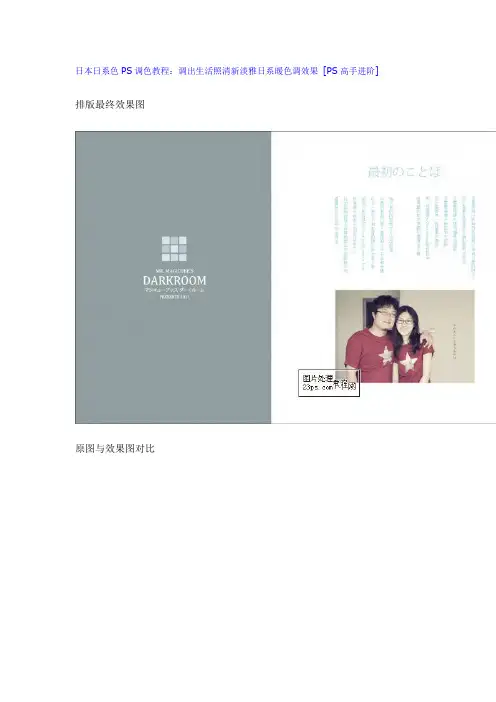
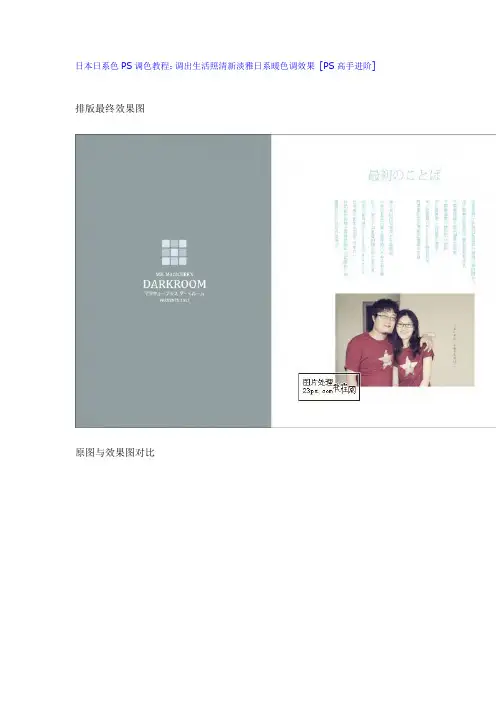
PS人物调色是一项非常重要的技术,通过调整照片中人物的颜色和色调,可以使照片更加生动、鲜明,并突出人物的特点。下面将为大家介绍一些PS人物调色的基本方法和技巧。
首先,打开你想要调色的照片。然后,在PS软件中选择“调整” > “色阶”命令。在弹出的对话框中,可以通过调整色阶来改变整体的亮度和对比度。根据照片的实际情况,你可以移动三角形滑块来增加或减少高光、中间色调和阴影的亮度。通过调整色阶,可以使人物的皮肤更加明亮和饱满。
其次,可以使用“饱和度”命令来调整照片的饱和度。在Photoshop中选择“调整” > “饱和度”命令,在弹出的对话框中,通过移动滑块来增加或减少照片的饱和度。适度地增加饱和度可以使人物的肤色更加鲜艳,但要注意不要过度,以免颜色失真。
另外,还可以使用“色相/饱和度”命令来调整照片中人物的色相。在Photoshop中选择“调整” > “色相/饱和度”命令,在弹出的对话框中,可以通过移动滑块来改变照片中各个颜色的色相。通过调整色相,可以改变人物肌肤的色调,使其更符合照片的整体风格。
此外,如果你想要增强照片的对比度,可以使用“曲线”命令。在Photoshop中选择“调整” > “曲线”命令,在弹出的对话框中,可以通过拖动曲线上的点来调整照片的亮度和对比度。通过增加高光和减少阴影,可以使人物在照片中更加突出。
最后,为了使人物的皮肤看起来更加自然,你可以使用“磨皮”工具来修饰人物的肌肤。在Photoshop工具栏中选择“磨皮”工具,然后在照片中轻轻刷过人物的皮肤。通过调整工具的不透明度,可以使磨皮效果更加自然。
通过以上的调色方法和技巧,你可以对照片中的人物进行细致的调整,增强照片的质感和艺术感。当然,这只是一些调色的基本方法,实践中还有很多其他的调色技巧可以使用。希望这些简单的介绍能够帮助你更好地处理照片中人物的颜色和色调。