
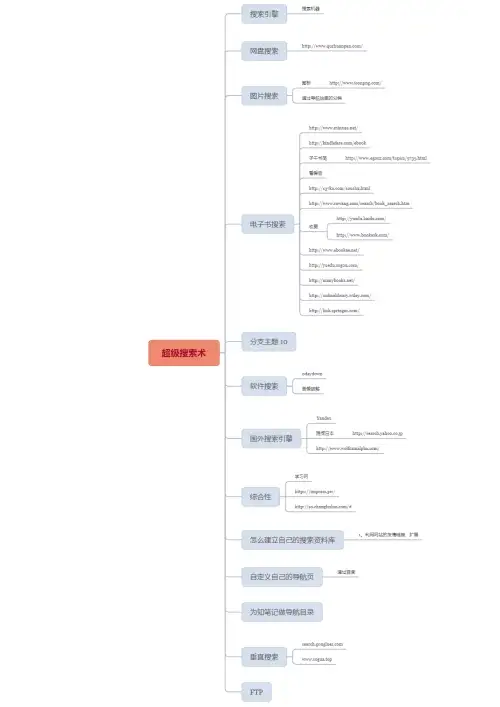
超级记忆术2-xmind思维导图
- 格式:xmin
- 大小:1.94 MB
- 文档页数:1

xmind 教程
以下是 xmind 的使用教程:
1. 创建思维导图:打开 xmind 软件,点击新建思维导图。
在中心主题上输入主题名称,这是整个思维导图的核心。
2. 添加子主题:在主题上点击右键,选择“添加子主题”来添加子主题。
子主题可以作为主题的进一步延伸来整理思维。
3. 编辑主题:双击主题可以编辑其文字内容。
也可以使用快捷键 F2 来进行编辑。
4. 调整主题布局:在编辑思维导图时,可以通过拖拽主题来调整其位置。
也可以使用树形结构、鱼骨结构或组织结构等布局形式来更好地组织思维。
5. 添加分支:在主题上点击右键,选择“添加分支”来添加分支主题。
分支主题可以使思维导图更加分层和详细。
6. 添加链接和附件:在主题上点击右键,选择“添加链接”或“添加附件”来添加相关的网址链接或附件文件。
这样可以更方便地查看和管理相关资源。
7. 导出思维导图:点击导航栏中的“导出”按钮,选择合适的导出格式,如图片、PDF、Word 等,可以将思维导图导出为其他格式的文件。
8. 分享思维导图:在 xmind 中,可以将思维导图分享给其他人。
点击导航栏中的“分享”按钮,选择合适的分享方式,如邮件、链接等,可以轻松与他人共享思维导图。
希望以上教程对您有所帮助,祝您使用 xmind 能够更加高效地进行思维整理和管理。


思维导图软件:XMIND简介思维导图又叫心智图,是表达发射性思维的有效的图形思维工具,它简单却又极其有效,是一种革命性的思维工具。
思维导图运用图文并重的技巧,把各级主题的关系用相互隶属与相关的层级图表现出来,把主题关键词与图像、颜色等建立记忆链接。
思维导图充分运用左右脑的机能,利用记忆、阅读、思维的规律,协助人们在科学与艺术、逻辑与想象之间平衡发展,从而开启人类大脑的无限潜能。
思维导图因此具有人类思维的强大功能。
思维导图是一种将放射性思考具体化的方法。
我们知道放射性思考是人类大脑的自然思考方式,每一种进入大脑的资料,不论是感觉、记忆或是想法——包括文字、数字、符码、香气、食物、线条、颜色、意象、节奏、音符等,都可以成为一个思考中心,并由此中心向外发散出成千上万的关节点,每一个关节点代表与中心主题的一个连结,而每一个连结又可以成为另一个中心主题,再向外发散出成千上万的关节点,呈现出放射性立体结构,而这些关节的连结可以视为您的记忆,也就是您的个人数据库。
XMIND是一款非常实用的商业思维导图(Mindmap)软件,应用全球最先进的Eclipse RCP 软件架构,全力打造易用、高效的可视化思维软件,强调软件的可扩展、跨平台、稳定性和性能,致力于使用先进的软件技术帮助用户真正意义上提高生产率。
XMIND 是一款易用性很强的软件,通过XMIND可以随时开展头脑风暴,帮助人们快速理清思路。
XMIND 绘制的思维导图、鱼骨图、二维图、树形图、逻辑图、组织结构图等以结构化的方式来展示具体的内容,人们在用XMIND绘制图形的时候,可以时刻保持头脑清晰,随时把握计划或任务的全局,它可以帮助人们在学习和工作用提高效率。
用途【思维管理】XMIND 在企业和教育领域都有很广泛的应用。
在企业中它可以用来进行会议管理、项目管理、信息管理、计划和时间管理、企业决策分析等;在教育领域,它通常被用于教师备课、课程规划、头脑风暴等。
xmind教程XMind 是一种流行的思维导图软件,主要用于组织思维、汇总信息和表达想法。
以下是 XMind 的一些基本操作和功能,帮助您快速上手:1. 创建思维导图:打开 XMind 后,点击"新建思维导图"按钮或选择"文件"菜单中的"新建",然后给您的导图一个独特的名称。
2. 添加中心主题:在导图的中央位置添加一个中心主题,该主题通常代表您的主要思想或主题。
点击中央主题所在的区域,输入主题名称,然后按下回车键。
3. 添加分支主题:在中心主题周围添加分支主题,用于展开更多的细节。
点击中心主题,按下"Tab"键,即可创建一个与中心主题连接的新分支主题。
4. 编辑主题文本:点击主题的文本内容,即可编辑主题的文本内容。
您可以输入文字、修改字体和样式,甚至添加链接和附件。
5. 添加子主题:在任何主题上点击"Enter"键,即可创建该主题的子主题。
子主题是一种细化或分类原始主题的方式。
6. 折叠/展开主题:点击主题旁边的箭头图标,可以折叠或展开主题的子主题。
这有助于管理较大规模的思维导图。
7. 连接主题:选中两个主题,点击工具栏中的"连接"按钮,即可用一条线将它们连接起来。
这有助于显示主题之间的关系。
8. 插入图片:在主题文本中插入图片,可以更直观地展示您的想法。
选择插入图片的主题,点击工具栏中的"插入"按钮,然后选择您的图片文件。
9. 导出思维导图:在完成思维导图后,可以将其导出为不同的格式,如图片、PDF 或 Excel。
点击工具栏中的"导出"按钮,选择所需的导出选项。
10. 分享思维导图:如果您想与他人分享思维导图,可以将其保存到云端或通过电子邮件发送给他人。
点击工具栏中的"分享"按钮,选择适当的分享选项。
这些是 XMind 的一些基本操作和功能,希望对您使用 XMind 起到帮助作用。