远程控制软件使用说明使用方法
- 格式:docx
- 大小:11.14 KB
- 文档页数:4
远程控制软件使用说明使用方法
【摘要】
远程控制软件是一种强大的工具,可以让用户通过网络远程操控其他计算机。本文介绍了如何正确使用远程控制软件,包括安装、设置和实际操作方法。
【关键词】远程控制软件,安装,设置,操作
【引言】
随着科技的快速发展,越来越多的工作和生活方式都离不开计算机和网络。然而,在某些情况下,我们可能需要远程控制其他计算机来进行操作或协助他人解决问题。这时,远程控制软件就成为了必备的工具之一。本文将介绍一款常用的远程控制软件的使用方法。
一、安装远程控制软件
1. 在浏览器中搜索并下载合适的远程控制软件。目前市场上有许多免费和付费的远程控制软件可供选择。用户可以根据自己的需求选择适合的软件。 2. 打开软件下载文件,并按照软件安装向导的提示进行安装。安装过程中需要注意选择安装路径和设置相应的选项。
3. 安装完成后,打开远程控制软件。
二、设置远程控制软件
1. 打开软件后,首先需要创建一个账号。根据软件提示,输入相关信息,包括用户名和密码,并进行验证。
2. 进入主界面后,可以根据需要进行个性化设置,包括修改用户信息、设置连接密码等。密码设置要求安全性高,不易被破解。
3. 配置远程访问权限。远程控制软件通常有安全设置,用户可以根据需要设置权限,包括哪些用户可以远程访问自己的计算机,以及允许的操作范围等。
三、实际操作远程控制软件
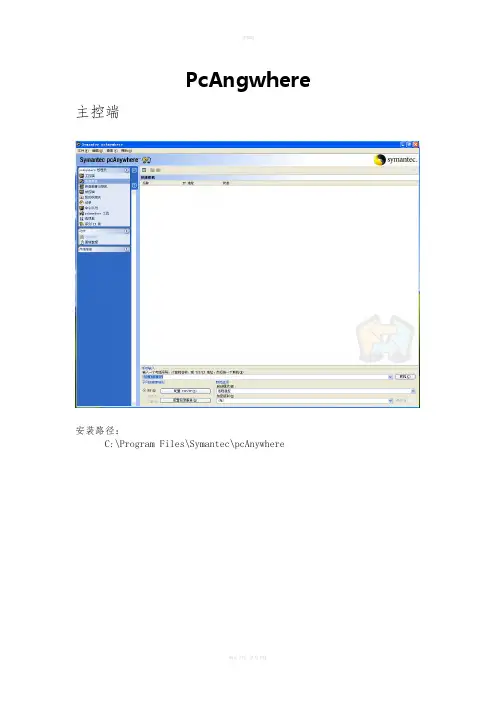
1. 登录远程控制软件后,可以看到主界面。界面通常包括连接设备、创建会话、屏幕共享等选项。 2. 如果要远程控制其他计算机,可以选择连接设备选项。输入对方计算机的IP地址、用户名和密码,点击连接按钮。成功连接后,可以实现对对方计算机的操作,如文件管理、软件安装等。
3. 如果需要与其他用户进行远程协助,可以创建会话。点击创建会话选项,选择对方用户并发送邀请链接。被邀请方收到链接后点击即可与你建立远程会话,在会话中可以相互操作对方计算机。
4. 屏幕共享选项可用于教学、演示等场景。选择屏幕共享后,可以选择要共享的屏幕区域,然后发送共享链接给其他用户,其他用户即可通过链接观看共享的屏幕。
四、注意事项
1. 在使用远程控制软件时,需确保网络连接稳定,以免影响连接质量和操作速度。
2. 应仔细保护自己的远程控制软件账号和密码,避免被他人盗用。
3. 注意隐私安全,确保只在可信任的环境下使用远程控制软件。 4. 在远程控制他人计算机时,应遵守相应的法律法规,不得进行非法操作。
【结论】
远程控制软件是一项方便和实用的科技工具,可以帮助用户远程操控其他计算机。本文介绍了远程控制软件的安装、设置和实际操作方法,希望对用户正确使用远程控制软件提供帮助,提升工作和生活的效率。