
电脑远程控制软件安装步骤
- 格式:doc
- 大小:212.00 KB
- 文档页数:2
一、解压,得到
二、 运行“极域电子教室 V4.2专业破解版\安装”下的“teacher.exe
三、 安装,就一直下一步
三、出现重启提示
,
选择否
四、将“破解”文件夹的三个文件
复制到安装目录下 五、替换,选择“全部”
六、重启电脑,完成安装
一、解压,得到
二、 运行“极域电子教室 V4.2专业破解版\安装”下的“teacher.exe
三、 安装,就一直下一步
三、出现重启提示
,
选择否
四、将“破解”文件夹的三个文件
复制到安装目录下 五、替换,选择“全部”
六、重启电脑,完成安装

免费远程控制软件的注册、安装与使用
在家远程控制办公室电脑进行办公,在外远程控制家中电脑挂游戏,远程为老家的老父
母维护电脑,今天笔者在此给大家推荐一款优秀的远程控制软件RemoteView,帮助大家实
现以上的这些应用!下文从申请注册、软件安装、软件使用三大部分来详细介绍,以帮助用
户轻松使用RemoteView远程控制软件。
一、快速注册RemoteView
(1)登录RemoteView主页(),点击页面下方的“加入会员”进入主
页页面。可以看到有“个人会员”与“企业会员”两个区域。根据自己的需要去选择注册合
适的账户。个人会员试用账户默认可安装两个点,而企业会员试用账户默认有10个点以上,
并且具分派PC的权限。本人以注册个人账户为例介绍。
(2)点击“加入个人会员”按钮后,进入服务使用条款页面,点击“是,我同意”即
可进入会员信息主页页面。在此页面填写用户名、电子邮箱等信息之后点击页面下方的“确
认”按钮。
(3)提交注册信息后,提示成功加入个人会员页面,并需要到注册邮箱里认证服务。
此时,打开刚才注册时填写的邮箱,可以收到如下一封邮件,点击“认证”按钮即可完成注
册了。
二、安装RemoteView被控端程序
(1)在需要被控的电脑(如家里电脑、办公室电脑等需要远程的机器)上打开
,输入刚才注册成功的用户名和密码,点击“LOGIN”按钮进入“计算机管理页面”。
(2)在“计算机管理”页面中,可以看见默认分配的两个PC区域。对于初次登录的用
户可能会无法看到这个两个区域,这时只要点击下方的“申请免费使用”按钮即可显PC区
域。
(3)点击其中一个PC区域中的“安装代理程序”按钮(即最左边的按钮)即可自动在
电脑上安装RemoteView代理程序。
(4)同意弹出的“许可协议”,进入“选择安装路径”窗口按照默认路径安装即可。点
击“Next”按钮,弹出“设置Proxy”窗口。如果用户不是使用代理服务器上网,那么按默
远程控制工具VNC的安装使用
声明:本文章所讲内容的是针对于Red Hat Enterprise Linux 3.0,VNC 版本为自带版本。对于不同版本的Linux系统其安装配置可能会略有不同。
Linux系统的主要应用就是作为网络服务器。服务器一般都放在专门机房中,这种环境不可能让管理员进行本地管理工作,并且作为一个系统管理员直接在服务器上进行日常维护工作是落伍、错误和不可取的。因此绝大部分服务器都通过“远程管理”的方式进行维护管理工作。VNC就是一款非常适合Linux的远程管理软件。
1. VNC简介
VNC(Virtual Network Computing,虚拟网络计算机)是一种可以对远程计算机进行远程控制的软件,支持linux远程桌面管理,也适合其它操作系统。而putty、SSH等只能进行命令模式的远程管理。
VNC软件由服务器端VNC Server和客户端VNC Viewer组成,可以单独安装其中一部分。远程计算机必须安装服务器端,才能通过本地计算机的客户端进行远程管理。
2.Linux下VNC的启动和设置
在Red Hat Enterprise Linux 3.0下,系统自带了VNC软件,用如下命令查看是否已安装了VNC软件:
#rpm –qa|grep vnc --查看Linux系统中是否已安装了VNC
Vnc-4.0-0.beta4.1.1
Vnc-server-4.0-0.beta4.1.1
如果系统中没有安装VNC则可以去/下一个装上,或者从linux安装盘上安装,这里不再多说。
VNC Server 的启动和设置
(1)启动VNC Server:
#vncserver 第一次启动时要求你生成口令文件
You will require a password to access your desktops.
Password: 设置远程管理密码
Verify: 确认密码
- 1 - 远程控制软件 remote administrator 2.2 安装方法
下载地址:/download/files/private/radmin22.zip
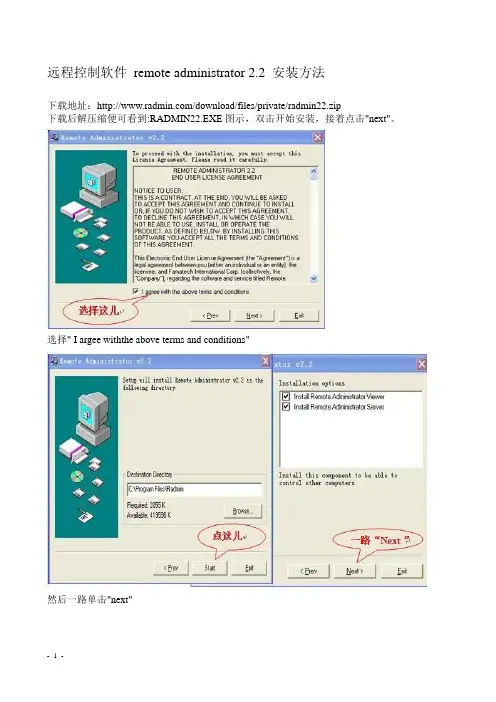
下载后解压缩便可看到:RADMIN22.EXE图示,双击开始安装,接着点击"next"。
选择" I argee withthe above terms and conditions"
然后一路单击"next"
- 2 -
在最后出现的"password remote administrator
server"对话框中,输入密码12345678, 点击OK; 切勿勾选"Enable nt security"!!完成后重启计算机
相关设置:
更改Remote Administrator的控制埠为4811:
点击开始,再点击执行,打开执行程序后,在空白栏内输入:r_server /setup(注意﹕在符号" /"前有一个空格,不能漏),最后点击确定,将出现Remote Administrator的设置窗口,如图(略) 点击Options选项,将出现以下窗口,如图3. 将"Use default port"前的钩去掉,并将"4899"更改为"4811",然后点击OK,再按Exit退出.修改端口后必须将计算机重新启动设置才能生效﹒

DameWareMiniRemoteControl安装教程
DameWare Mini Remote Control是⼀款功能强⼤的基于NT核⼼服务的远程控制软件,在NT核⼼操作系统中⽆须安装服务端,让⽹络管理员可通过远程控制轻松完成⽹络维护和调试。新云⽹为⼤家提供DameWare Mini Remote Control破解版下载,⽀持Win10系统,含注册机和安装教程。1、下载并安装DameWare Mini Remote Control,安装完成时输⼊任意邮箱地址,选择Continue with Evalution。
2、在安装⽬录中以管理员权限运⾏SolarWinds.MRC.Licensor.exe,然后选择offline激活,点击Next。或者在弹出注册页⾯激活。
3、进⼊离线激活界⾯后,运⾏DameWare Mini Remote Control 注册机,输⼊⽤户名(⽤户名可以随便输⼊),点击激活页⾯中的CopyUnique Machine ID,然后复制到注册机中,点击Gen,⽣成许可证lic⽂件保存(保存路径记得⼏号)。
4、回到激活页⾯,按3-5下TAB键,直到页⾯中的按钮不被选中,再按下回车,弹出⼀个选择⽂件的界⾯,然后选择刚才的许可证lic⽂件激活即可。