
Flash8.0
- 格式:ppt
- 大小:1.80 MB
- 文档页数:109

flash8.0教程《灯笼与文字转换效果》
灯笼与文字转换效果
文编/冰歌
一、制作图形元件
1.插入→新建元件→名称为“灯笼”→类型为“图形”→确定。
2.用“椭圆工具”,设置笔触色无,填充色为红色,在场景中画一个宽110像素、高70像素的椭园形灯笼,然后水平、垂直中齐。
3.用“矩形工具”,设置笔触色无,填充色为红色,画一个宽28像素、高10像素的矩形,并将此矩形再复制一个。一个放在灯笼的中上方,一个放在灯笼的中下方。
4.用“线条工具”,设置笔触色黄色,画一个高为60像素的“线条”,并将此线条连续复制7-10个,调整好之间的距离后,移放在灯笼的中下方(灯笼的黄穗子)。
5.选中第1帧,在“修改”→组合。
二、回到主场景
1.设置场景为550*400,选中图层一 的第1帧,导入一张图片,命为“底图”。水平、垂直中齐。
2.添加图层二,命名为“灯笼1”图层,然后将“灯笼”图形元件拖入场景,放在合适的位置中。
3.添加图层三、四、五,并分别命名为“灯笼2”、“灯笼3”、“灯笼4”图层。选中图层二第1帧灯笼,分别复制、粘贴到“灯笼2”、“灯笼3”、“灯笼4”图层的第1帧上,然后全部加锁。
4.采用开、闭“眼睛”的办法,调整好4个灯笼的摆放位置。
5.在灯笼1到灯笼4图层的第40帧,各插入一个“插入帧”;在20帧,各插入一个“关键帧”;选中第20帧,在“修改”中→分离。然后在41帧,各插入一个“空白关键帧”。
6.选中“灯笼1-4图层”的第41帧,分别在相对应的图层上,打上“欢渡新春”四个字,字体大小为60*70像素,放好位置后,进行分离。
7.先在80帧插入帧,其次在60帧插入关键帧,然后在81帧插入空白关键帧。复制第20帧到81帧上,在90帧插入延长帧。
8.分别在“灯笼1-4图层”的第20帧→40帧→60帧→80帧,加添“形状补间”。
好啦!测试、保存、看效果吧!
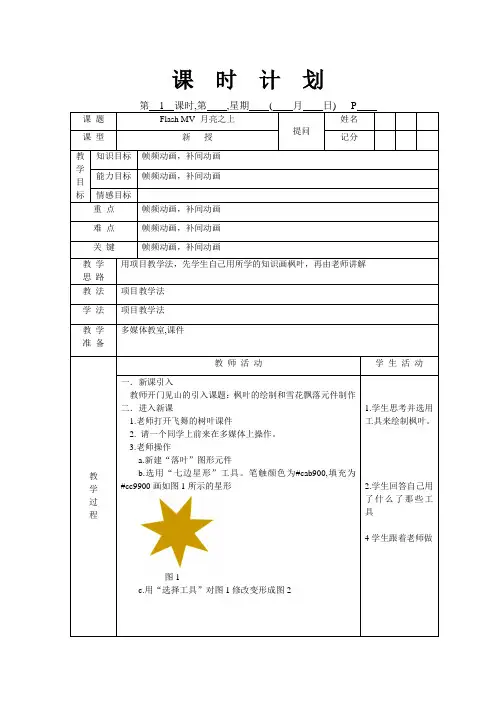
课 时 计 划
第 1 课时,第 ,星期 ( 月 日) P
课 题 Flash MV--月亮之上
提问 姓名
课 型 新 授 记分
教
学
目
标 知识目标 帧频动画,补间动画
能力目标 帧频动画,补间动画
情感目标
重 点 帧频动画,补间动画
难 点 帧频动画,补间动画
关 键 帧频动画,补间动画
教 学
思 路 用项目教学法,先学生自己用所学的知识画枫叶,再由老师讲解
教 法 项目教学法
学 法 项目教学法
教 学
准 备 多媒体教室,课件
教
学
过
程 教 师 活 动 学 生 活 动
一.新课引入
教师开门见山的引入课题:枫叶的绘制和雪花飘落元件制作
二.进入新课
1.老师打开飞舞的树叶课件
2. 请一个同学上前来在多媒体上操作。
3.老师操作
a.新建“落叶”图形元件
b.选用“七边星形”工具。笔触颜色为#cab900,填充为#cc9900画如图1所示的星形
图1
c.用“选择工具”对图1修改变形成图2
1.学生思考并选用工具来绘制枫叶。
2.学生回答自己用了什么了那些工具
4学生跟着老师做
图2
d.选用“铅笔工具”画叶柄叶脉,效果如图3
图3
d.在“落叶”元件编辑状态下,设置20个关键帧,用“任意变形工具”调整各个关键帧中的叶片形状如图4所示。
图4
4.学生做老师巡视指正。
5.学生再次观看多媒体:雪花飘落动画
分析引导雪花的变化
忽大忽小,补间动画
下落过程,消失过程补间动画
a. 新建“一片雪花”图形元件,用铅笔工具,笔触颜色为白色画如图5所示的雪花
图5
b.创建名为“雪花闪烁”的影片剪辑元件,利用刚才做好的,创建补间动画,制作雪花原地变大变小的效果。
1.在“雪花闪烁”的影片剪辑状态下,在第1帧从库中拖入“一片雪花”元件
2.分别在10、25、35、45帧按F6插入关键帧,修改10、25、35、45帧对象的大小。
Flash 8.0 幻灯片演示文稿课件制作教程
教学 2011-02-13 10:15:59 阅读277 评论0
字号:大中小 订阅
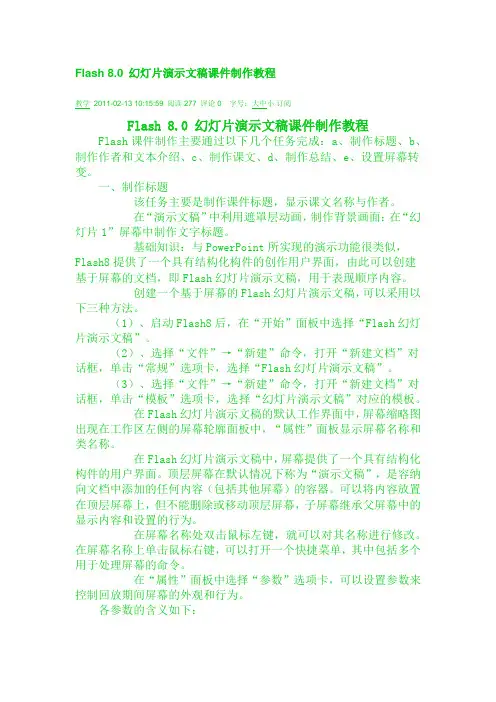
Flash 8.0 幻灯片演示文稿课件制作教程
Flash课件制作主要通过以下几个任务完成:a、制作标题、b、制作作者和文本介绍、c、制作课文、d、制作总结、e、设置屏幕转变。
一、制作标题
该任务主要是制作课件标题,显示课文名称与作者。
在“演示文稿”中利用遮罩层动画,制作背景画面:在“幻灯片1”屏幕中制作文字标题。
基础知识:与PowerPoint所实现的演示功能很类似,Flash8提供了一个具有结构化构件的创作用户界面,由此可以创建基于屏幕的文档,即Flash幻灯片演示文稿,用于表现顺序内容。
创建一个基于屏幕的Flash幻灯片演示文稿,可以采用以下三种方法。
(1)、启动Flash8后,在“开始”面板中选择“Flash幻灯片演示文稿”。
(2)、选择“文件”→“新建”命令,打开“新建文档”对话框,单击“常规”选项卡,选择“Flash幻灯片演示文稿”。
(3)、选择“文件”→“新建”命令,打开“新建文档”对话框,单击“模板”选项卡,选择“幻灯片演示文稿”对应的模板。
在Flash幻灯片演示文稿的默认工作界面中,屏幕缩略图出现在工作区左侧的屏幕轮廓面板中,“属性”面板显示屏幕名称和类名称。
在Flash幻灯片演示文稿中,屏幕提供了一个具有结构化构件的用户界面。顶层屏幕在默认情况下称为“演示文稿”,是容纳向文档中添加的任何内容(包括其他屏幕)的容器。可以将内容放置在顶层屏幕上,但不能删除或移动顶层屏幕,子屏幕继承父屏幕中的显示内容和设置的行为。
在屏幕名称处双击鼠标左键,就可以对其名称进行修改。在屏幕名称上单击鼠标右键,可以打开一个快捷菜单,其中包括多个用于处理屏幕的命令。
在“属性”面板中选择“参数”选项卡,可以设置参数来控制回放期间屏幕的外观和行为。
"不积篑步,无以致千里",要想灵活使用高级技巧,必须得有扎实的基础知识。第 1 页 共 25 页 FLASH8.0基础教程 第一讲
【简 介】
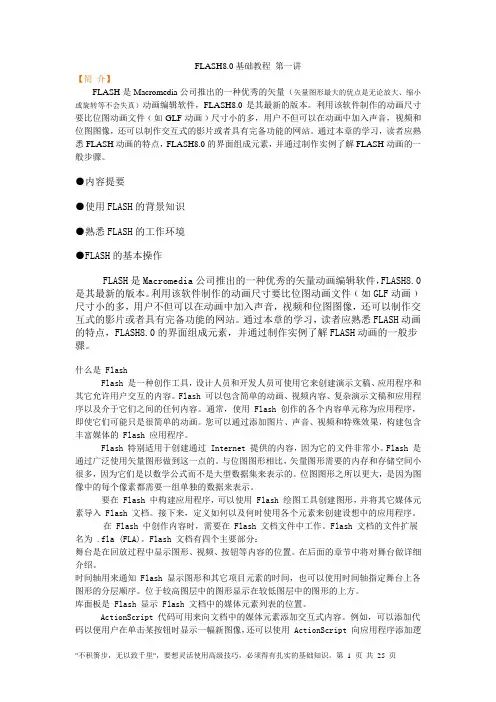
FLASH是Macromedia公司推出的一种优秀的矢量(矢量图形最大的优点是无论放大、缩小或旋转等不会失真)动画编辑软件,FLASH8.0是其最新的版本。利用该软件制作的动画尺寸要比位图动画文件﹙如GLF动画﹚尺寸小的多,用户不但可以在动画中加入声音,视频和位图图像,还可以制作交互式的影片或者具有完备功能的网站。通过本章的学习,读者应熟悉FLASH动画的特点,FLASH8.0的界面组成元素,并通过制作实例了解FLASH动画的一般步骤。
●内容提要
●使用FLASH的背景知识
●熟悉FLASH的工作环境
●FLASH的基本操作
FLASH是Macromedia公司推出的一种优秀的矢量动画编辑软件,FLASH8.0是其最新的版本。利用该软件制作的动画尺寸要比位图动画文件﹙如GLF动画﹚尺寸小的多,用户不但可以在动画中加入声音,视频和位图图像,还可以制作交互式的影片或者具有完备功能的网站。通过本章的学习,读者应熟悉FLASH动画的特点,FLASH8.0的界面组成元素,并通过制作实例了解FLASH动画的一般步骤。
什么是 Flash
Flash 是一种创作工具,设计人员和开发人员可使用它来创建演示文稿、应用程序和其它允许用户交互的内容。Flash 可以包含简单的动画、视频内容、复杂演示文稿和应用程序以及介于它们之间的任何内容。通常,使用 Flash 创作的各个内容单元称为应用程序,即使它们可能只是很简单的动画。您可以通过添加图片、声音、视频和特殊效果,构建包含丰富媒体的 Flash 应用程序。
Flash 特别适用于创建通过 Internet 提供的内容,因为它的文件非常小。Flash 是通过广泛使用矢量图形做到这一点的。与位图图形相比,矢量图形需要的内存和存储空间小很多,因为它们是以数学公式而不是大型数据集来表示的。位图图形之所以更大,是因为图像中的每个像素都需要一组单独的数据来表示。