
flash8教程008(1)
- 格式:ppt
- 大小:4.07 MB
- 文档页数:32

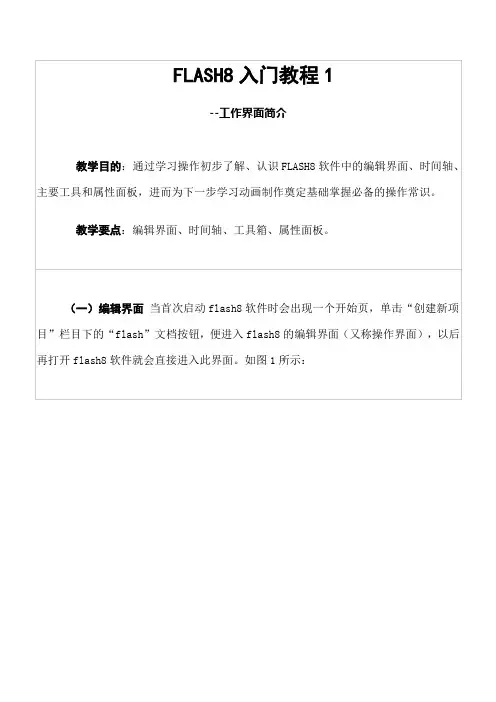
FLASH8入门教程1
--工作界面简介
教学目的:通过学习操作初步了解、认识FLASH8软件中的编辑界面、时间轴、主要工具和属性面板,进而为下一步学习动画制作奠定基础掌握必备的操作常识。
教学要点:编辑界面、时间轴、工具箱、属性面板。
(一)编辑界面 当首次启动flash8软件时会出现一个开始页,单击“创建新项目”栏目下的“flash”文档按钮,便进入flash8的编辑界面(又称操作界面),以后再打开flash8软件就会直接进入此界面。如图1所示:
图1
(二)图层区时间轴 图层与时间轴二者密不可分,通常被称之为时间轴,是flash动画编辑制作的基础,是用以创建不同类型动画效果和控制动画的播放预览。时间轴上的每一个小格为帧,是flash动画制作的最小单位,图像在帧上的连续不同的变化便构成了动画。图层区时间轴的详细构成,如图2所示:
图2
(三)绘图工具箱 绘图工具箱是FLASH8软件中重要面板,其中含有制作动画必不可少的工具。它主要包括绘制和编辑矢量图的各种操作工具,主要由绘图,色彩,查看和选项等工具,以用于进行矢量图形的绘制和编辑。如图3所示:
(图3)
(具体名称和功能可在软件中体验)
(四)属性面板 属性面板可以显示所选对象的基本属性,并且可以通过属性面板对所选中的对象进行修改或编辑,因而可以提高动画制作的效率和准确性。当选中不同制作对象时,相关的属性面板可以显示出相应的选项及属性值。我们在动画制作中常用的属性面板主要有以下几种:(图4--8)
(图4)文挡属性面板
(图5)祯属性面板
(图6)文本属性面板
(图7)形状属性面板
(图8)图形属性面板
初次接触FLASH8软件的朋友,一定要十分熟悉上边介绍的“编辑界面”、时间轴、“工具箱”和“属性面板”,以便在制作中收到事半功倍的效果。

MDK程序下载----FLM⽂件
MDK编程算法
⽤过MDK下载程序的⼩伙伴可能都知道,在下载程序之前需要都在Debug设置的Flash Download⼦选项卡选择编程算法。⼤多数时
候,
我们只要安装了芯⽚包之后,就可以直接得到对应的编程算法,并不需要我们去修改它。但是,当你是⼀个芯⽚包的开发者,或者你有独特的下载需求(⽐如在你的程序⾥加⼊⼀些校验信息),这个时候你就需要去了解它了!
编程算法呢,说⽩就其实也就是⼀段程序,主要功能就是擦除相应的内存块,并将我们的程序写⼊到相应的内存区域上去。
在你点击下载按钮的时候,这段程序会被先下载到RAM上(RAM for Algorithm上的设置),然后才会通过它,将你的程序写⼊到
指定的内存区域内。
实现⼀个⾃⼰的编程算法
怎么去实现⼀个⾃⼰的编程算法?⾸先我们找到⾃⼰的MDK的安装路径,进⼊到ARM\Flash⽂件夹下(例如:
D:\Keil_v5\ARM\Flash)。这⾥有个编程算法的⼯程模板,复制这个⼯程到你的⼯程⽂件夹下,重命名你⾃⼰的想要的名字。
打开⼯程,⾥⾯主要有两个⽂件 FlashPrg.c 和 FlashDev.c:
FlashDev.c主要实现了⼀个设备相关的结构体(根据⾃⼰的Flash情况去实现)
⽐如STM32L051实现如下:
FlashPrg.c实现了⼏个Flash编程相关的函数:
根据⾃⼰的需要去实现,STM32L051实现如下:
1 /* -----------------------------------------------------------------------------
2 * Copyright (c) 2014 ARM Ltd.
3 *
4 * This software is provided 'as-is', without any express or implied warranty.
5 * In no event will the authors be held liable for any damages arising from
一. 帮助说明
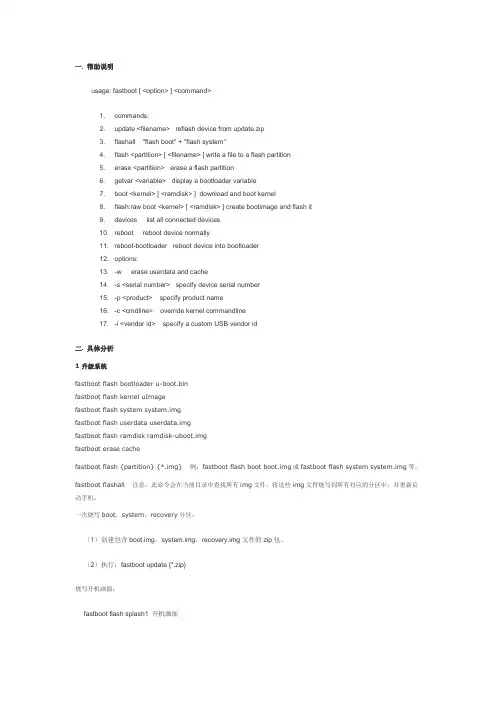
usage: fastboot [ ]
1. commands:
2. update reflash device from update.zip
3. flashall "flash boot" + "flash system"
4. flash [ ] write a file to a flash partition
5. erase erase a flash partition
6. getvar display a bootloader variable
7. boot [ ] download and boot kernel
8. flash:raw boot [ ] create bootimage and flash it
9. devices list all connected devices
10. reboot reboot device normally
11. reboot-bootloader reboot device into bootloader
12. options:
13. -w erase userdata and cache
14. -s specify device serial number
15. -p specify product name
16. -c override kernel commandline
17. -i specify a custom USB vendor id
二. 具体分析
1 升级系统
fastboot flash bootloader u-boot.bin
fastboot flash kernel uImage

怎样在空间日志里加透明FLASH背景
关于日志中插入透明flash背景大家一定很感兴趣,这里我给大家介绍在日志中插入透明flash背景
的方法。
1.在日志页面上点击(写日志),(原有的日记要插入透明flash背景的则点击进入编辑状态)
2.点击那个红色图案(如图)
3.输入透明Flash地址(我下面有提供 )
4.点自定义、(宽.800.px 高.800.px)
5.点设置为透明背景(Flash需支持)
6.背景位置(left.0.px top.0.px)
以上(如图)
7.点提交完成设置
8.最后日志提交就可以在你的日志里看到FLASH的效果了。
一篇日志里可以加入许多FLASH地址,也就是可以使许多FLASH重叠在一起,那样效果就更炫了。
下面是我从网上整理的若干FLASH的地址,拿来给大家共享。也谢谢辛苦将这些flash制作出来的大侠们!!致敬!!~*^_^*~
注:(可以先把以下网址复制到IE地址栏里打开看一下效果)
[fts=3]/free/flash/6.swf灰蓝背景飘落雨滴
/free/flash/7.swf黄色背景飞星闪闪
/free/flash/9.swf蓝色蝴蝶
/free/flash/15.swf黑色背景绿色飘带幻影
/free/flash/16.swf黑色背景
/free/flash/22.swf光圈由小变大
/free/flash/23.swf蓝色背景雪花飘飘
/free/flash/26.swf左右晃动的黄、绿、蓝竖线
/free/flash/27.swf无色背景水珠
/free/flash/29.swf圆圈内海浪波动