
通达OA的使用教程
- 格式:pptx
- 大小:2.15 MB
- 文档页数:47

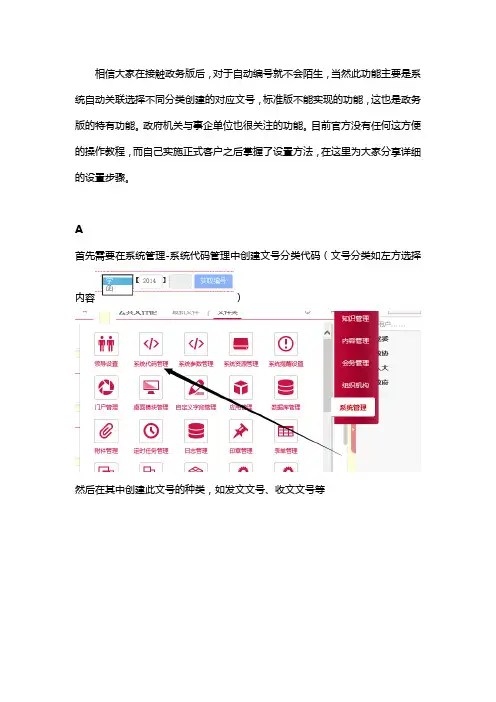
相信大家在接触政务版后,对于自动编号就不会陌生,当然此功能主要是系统自动关联选择不同分类创建的对应文号,标准版不能实现的功能,这也是政务版的特有功能。政府机关与事企单位也很关注的功能。目前官方没有任何这方便的操作教程,而自己实施正式客户之后掌握了设置方法,在这里为大家分享详细的设置步骤。
A
首先需要在系统管理-系统代码管理中创建文号分类代码(文号分类如左方选择内容)
然后在其中创建此文号的种类,如发文文号、收文文号等
分类标识用字母即可,不可汉字
创建好后再新建对于的选择内容
创建好后如下图所示:
B
打开系统管理-自动编号模块
右键添加新分类
然后创建编号规则
在可选规则中找到刚在系统代码里创建的收文编号,拖动到下方规则表达式框中,最终格式如下图:
全年份与计数器是自动对于生成的,大家模仿创建后就能更容易明白这里设置
C
在表单管理中的控件设置最后操作
现在表单设计器中创建这样的格式,具体格式格局客户需求制作,这里举例各位举一反三即可
下拉列表控件中要创建在系统代码里的内容,要对应,系统代码中的代码项是什么,这里就是什么,一定要一样才能关联
==========
这里详细讲解下
1.下拉控件其中创建好内容和代码对应。
2.这里是单行输入框,功能实现当年年份。
3.这里是单行输入框,功能实现自动编号数字。
下面来创建编号控件,关联编号功能。
1.选择在自动编号中创建的规则名称,收文编号
2.表单字段和可选编码进行关联,表单字段中把前面创建的下拉和两个单行输入框与右边编码内容进行对于关联如下图:
这样我们的自动编号就创建完毕,最后看看使用效果
下拉中选择需要的字号,然后点击获取编号就会生出自动对应的系统文号
如果选错了字号,同时又生成了文号后,目前系统暂时不能修改的,这需求已上报,以后会增加。此处的修改是修改文号。
使用后在自动编号里可以修改整体编号数字
谢谢各位阅读,希望对大家有帮助。
办公系统工作流使用详解
第一章 工作流相关概念
随着企业管理信息化进程的不断深入,协同应用软件的概念已深入人心,而工作流系统正是协同应用软件的核心。通过应用IT技术来规范工作流程、提高工作的执行效率和准确度,是工作流系统主要解决的闻听。
工作流是一个万能模块,它可以应用到各行各业以及企业管理的方方面面。
通过管理员对工作流的合理设置,以及对员工进行基本的工作流培训,可为企业日常办公和管理提供极大的便利,提高工作效率,并使得企业运营更加高效、规范、稳健。
纳索协同办公系统内置的工作流子系统,可以实现业务或公文的申请、审批、会签、登记、操作等环节的管理可将协同工作过程的记录,便于日后审核与查询,并实现业务数据的规范化录入、查询、统计和存档。
简单来说,工作流就是把一项工作分解为多个步骤,由多人协同来完成。这里所指的工作是形形色色的,在办公室里进行的很多不同类型的工作,都可以用工作流系统来表达。
纳索协同办公系统的工作流系统由表单和流程这两个重要元素构成:
表单:流程是工作过程中和环节的描述,流程由工作的多个步骤组成,进一步由指定的经办人填写指定的表单控件,谁都不能跨越权限,体现了一种制度和规范。
基础概念:
工作流就是多人协同完成一项工作,也就是多人按顺序依次填写一张表单,或者填写会签意见,传递附件,在工作流中,不同步骤的主办人对附件的权限可以单独进行设置。
工作流中的表单和流程一般都是由办公系统管理员设计好的。
纳索协同办公系统中的表单格式可以通过各种网页制作工具(Dream Weaver、Front Page、Share Pint等)制作完成后倒入系统,也可以使用word设计好之后复制粘贴到表单智能这机器,然后添加表单控件即可。
每个流程对应一个表单,不同的流程可以共用一个表单。没有建立过工作的流程,与之对应的表单是可以更换的,反之,表单不能更换。
流程分为固定流程和自由流程两种,固定流程由固定步骤组成,用户事先需定义好,自由流程无需定义流程步骤,但需要指定新建权限。

1、 通达OA工作流程案例 ............................................................. 6
1.1 发文收文件 ................................................................. 6
1.1.1 发文 ....................................................................... 6
1.1.2 收文 ....................................................................... 6
1.1.3 内部信息(文件)传递 ....................................................... 7
1.1.4 部门工作协调流程 ........................................................... 7
1.1.5 部门工作请示流程 ........................................................... 8
1.2 行政部流程 ................................................................. 8
1.2.1 门卫访问登记 ............................................................... 8
1.2.2 办公用品申请 ............................................................... 8
1.2.3 来访接待登记 ............................................................... 8

通达OA软件⽤户“控制⾯板”的设置及使⽤
通达OA软件⽤户“控制⾯板” 的设置及使⽤俗话说,“⼯欲善其事,必先利其器”,⽤户登陆进⼊OA后,要熟悉界⾯,然后要作⼀些必要的初始设置,以⽅便今后办公使⽤。这⾥的设置选项⽐较多,简单的就不⼀⼀讲述,讲⼀些重点的功能。下图是控制⾯板界⾯。
1、完善个⼈资料。进⼊个⼈资料,输⼊⾃⼰的相关详细信息,如电话、邮箱、出⽣年⽉等。⼿机号应填好,若是使⽤了⼿机
短信功能,才能实现⼿机短信提⽰。若不想让其它⼈看到你的⼿机号,设为⼿机号不公开。
2、⾃定义⽤户组。可以⾃建组,并把相关的⼈员加⼊组,这样在发邮件、发短信选⼈时,就可以实现按⾃定义组选⼈,⽅便快捷。
3、我的帐户,可以查看⾃⼰帐户的权限、管理范围等,可以设置别名登陆。⽐如,管理员给你分配了⼀个帐号叫1204,你可
以取另⼀个别名如SYS登陆。当然原来的名字同时也可以登陆,但同时只能有⼀个别名。⽤别名登陆也能提⾼安全性。
4、修改密码。输⼊以前的密码,再输⼊新密码即可。如果忘了密码,联系管理员清空。
5、安全⽇志,可以查看最近的登陆情况,若发有异常的安全⽇志,说明有其它⼈⾮法登陆,应⽴即修改密码。6、其它设置,如桌⾯模块、快捷任务、界⾯风格、头像、登陆后默认展开的功能等。基本上⼀看就会,你可以根据⾃⼰需要
灵活设置。