
第5章 设置命令
- 格式:ppt
- 大小:1.11 MB
- 文档页数:80
实验5-4 常用网络命令实践
一、实验目的
(1)熟悉常用网络测试命令的语法功能
(2)掌握常用的网络故障分析及排除的方法
二、实验内容
运行常用网络测试命令,学习网络故障排除的方法,对运行结果进行分析,加深对网络层协议的理解;
(1)ipconfig命令
(2)ping命令
(3)tracert命令
(4)nslookup命令
(5)netstat命令
四、实验步骤
1.ipconfig命令
ipconfig是调试计算机网络的常用命令,通常大家使用它显示网络适配器的物理地址、IP地址、子网掩码以及默认网关,还可以查看主机的相关信息如:主机名、DNS服务器、DHCP服务器等。在CMD命令行模式下输入“ipconfig /?”可以显示ipconfig的格式和参数说明。
(1)显示网络配置详细信息
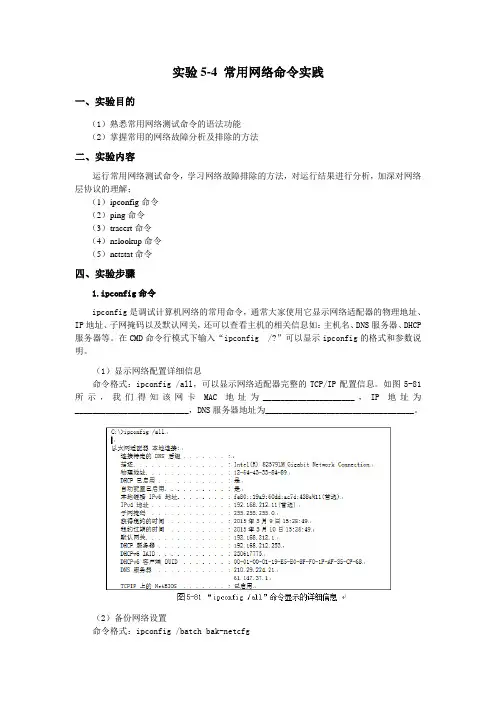
命令格式:ipconfig /all,可以显示网络适配器完整的TCP/IP配置信息。如图5-81所示,我们得知该网卡MAC地址为_____________________,IP地址为__________________________,DNS服务器地址为__________________________________。
(2)备份网络设置
命令格式:ipconfig /batch bak-netcfg
1 说明:将有关网络配置的信息备份到文件bak-netcfg中。
(3)为网卡动态分配新地址
命令格式:ipconfig /release
说明:去除网卡(适配器1)的动态IP地址。
命令格式:ipconfig /renew
说明:为网卡重新动态分配IP地址。
2.ping命令
利用ping命令 测试网络联通性。
主要功能:用来测试一帧数据从一台主机传输到另一台主机所需的时间,从而判断主响应时间。
(1)图5-82中是使用ping命令测试可达性返回的信息。总共返回了________个测试数据包,其中bytes=32表示测试中发送的数据包大小是_________字节;time<1ms表示________________________________;TTL=63表示_________________________,其中系统默认值为_________。

367 第 45章 自动命令 利用 Photoshop提供的【自动】菜单中的命令,可以简化很多工 作流程以提高工作效率。 45.1 批处理 利用【批处理】对话框可以在打开或不打开文件的前提下,对 一个文件夹中的文件运行动作。在使用批处理功能时,可以打开、 关闭所有文件并存储对原文件的更改,也可以将修改后的文件另存 到新的位置,而原文件保持不变。如果要在批处理中使用多个动作, 可再创建一个播放多个其他动作的新动作,然后在批处理中使用新 动作进行编辑。 执行【文件】|【自动】|【批处理】命令,打开【批处理】对话 框,如图 451 所示。 图45-1 【批处理】对话框
368 提示:在进行批处理之前,应减少所存储的历史记录状态的数 量,并在【历史记录】调板选项中取消选择【自动创建第一幅快照】 复选框以提高批处理的性能。 45.1.1 播放 在【播放】选项组中包括了 2个选项,用以选择要使用的动作。 组 在下拉列表中可选择动作所在的组。 动作 在下拉列表中选择要使用的动作。 45.1.2 源 在【源】选项组中可选择要添加动作的文件,并设置在打开文 件时如何处理遇到的一些情况。 1.指定待处理的文件 在【源】下拉列表中可选择要处理的文件: 文件夹 指定要处理的文件夹。单击【选择】按钮,打开【浏 览文件夹】窗口,如图 452 所示,可以查找并选择文件夹。 图45-2 【浏览文件夹】窗口
369 导入 处理数码相机、扫描仪或 PDF 文档中的图像。 打开的文件 处理当前软件中所有打开的文件。 Bridge 处理 处理 Adobe Bridge中的文件,若之前未指定任何 文件,则处理当前 Bridge 文件夹中的文件。 2.设置打开文件时的相关选项 指定在打开文件时如何处理遇到的一些情况。 覆盖动作中的打开命令 可覆盖所使用动作中包含的【打开】 命令。如要使用此选项,选定的动作必须包含【打开】命令,否则 【批处理】命令不会打开已选择用来进行批处理的文件。 包含所有子文件夹 处理包括指定文件夹中的子文件。 禁止显示文件打开选项对话框 不显示【文件打开选项】对话 框,这在针对相机原始图像文件的动作进行批处理时非常有用。 禁止颜色配置文件警告 关闭颜色方案信息的显示。 45.1.3 目标 在【目标】选项组中可设定要处理的是源文件还是将结果另存。 1.处理文件的最终目标 在【目标】后面的下拉列表中可设置用于存储已处理文件的位 置。 无 除非动作中包含【存储】命令,否则添加动作后的文件将 保持打开而不存储更改。 存储并关闭 将文件存储在源位置,并覆盖源文件。 文件夹 使处理过的文件存储到另一位置。单击【选择】按钮, 打开【浏览文件夹】,指定新的存储位置。 2.覆盖动作中的“存储为”命令 确保将已处理的文件存储到在【批处理】命令中指定的文件夹 中,存储时采用原始名称或在【批处理】对话框的【文件命名】部 分中指定新的名称。 在使用此选项时要注意,动作中必须包含【存储为】命令,否
66 CAD经典教程第五章 基本绘图命令
内容提要 本章是AutoCAD2008绘图的基础部分,将详细讲解AutoCAD2008的基本绘图命令,主要知识点为点、直线、平行线、圆与圆弧、矩形与正多边形、射线与参照线等简单绘图命令的使用与技巧。
通过本章的学习,学生应达到如下基本要求。
①能够绘制各种简单的工程图。
②掌握基本绘图命令使用和各种技巧。
③让学生养成良好的绘图习惯,提高绘图的效率。
5.1绘制点
5.1.1设置点样式
点是图样中的最基本元素,在AutoCAD2008中,可以绘制单独点的对象作为绘图的参考点。用户在绘制点时要知道绘制什么样的点和点的大小,因此需要设置点的样式。
设置点的样式操作步骤如下:
①选择→【格式】→【点样式】菜单命令,系统弹出如图5-1所示,“点样式”对话框。
(2)在“点样式”对话框中提供了多种点样式,用户可以根据自己的需要进行选择。点的大小通过“点样式”中的“点大小”文本框内输入数值,设置的点显示大小。
②单击确定按钮,点样式设置完毕。 67
图5-1“点样式”对话框
5.1.2绘制点
启用绘制“点”的命令有以下三种方法。
★选择→【绘图】→【点】→【单点】菜单命令
★单击标准工具栏中“点”的按钮
★输入命令:PO(POINT)
利用以上任意一种方法启用“点”的命令,绘制如图5-2所示的点的图形。
图5-2 点的绘制
5.1.3绘制等分点
(1)定数等分点 在AutoCAD2008绘图中,经常需要对直线或一个对象进行定数等分,这点命令 绘制点 68 个任务就要用点的定数等分来完成。
启用“点的定数等分”命令。选择→【绘图】→【点】→【定数等分】菜单命令。在所选择的对象上绘制等分点,如图5-3所示。把直线A、样条曲线B和椭圆C分别进行4、6、8等分。
图5-3 绘制定数等分点
学习提示:进行定数等分的对象可以是直线、多段线和样条曲线等,但不能是块、尺寸标注、文本及剖面线等对象。
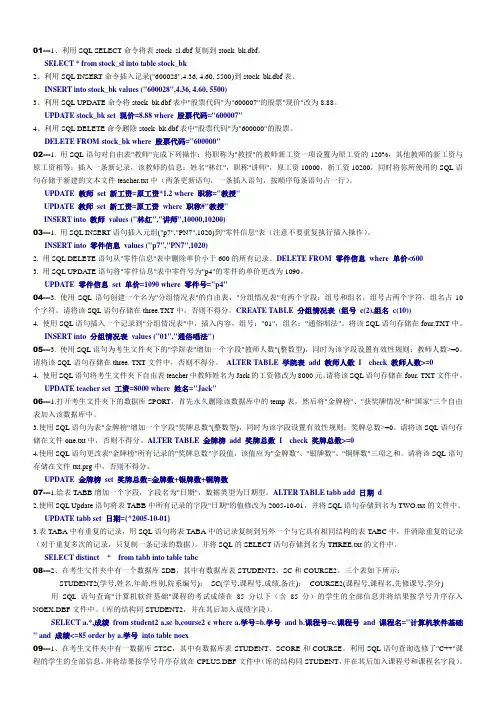
01---1、利用SQL SELECT命令将表stock_sl.dbf复制到stock_bk.dbf。
SELECT * from stock_sl into table stock_bk
2、利用SQL INSERT命令插入记录("600028",4.36, 4.60, 5500)到stock_bk.dbf表。
INSERT into stock_bk values ("600028",4.36, 4.60, 5500)
3、利用SQL UPDATE命令将stock_bk.dbf表中"股票代码"为"600007"的股票"现价"改为8.88。
UPDATE stock_bk set 现价=8.88 where 股票代码="600007"
4、利用SQL DELETE命令删除stock_bk.dbf表中"股票代码"为"600000"的股票。
DELETE FROM stock_bk where 股票代码="600000"
02---1. 用SQL语句对自由表"教师"完成下列操作:将职称为"教授"的教师新工资一项设置为原工资的120%,其他教师的新工资与原工资相等;插入一条新记录,该教师的信息:姓名"林红",职称"讲师",原工资10000,新工资10200,同时将你所使用的SQL语句存储于新建的文本文件teacher.txt中(两条更新语句,一条插入语句,按顺序每条语句占一行)。
UPDATE 教师 set 新工资=原工资*1.2 where 职称="教授"
UPDATE 教师 set 新工资=原工资 where 职称#"教授"
INSERT into 教师 values ("林红","讲师",10000,10200)
03---1. 用SQL INSERT语句插入元组("p7","PN7",1020)到"零件信息"表(注意不要重复执行插入操作)。
INSERT into 零件信息 values ("p7","PN7",1020)