
ADAMS教程很详细手把手教你学会
- 格式:ppt
- 大小:1.33 MB
- 文档页数:28

手把手教你DIY磁悬浮
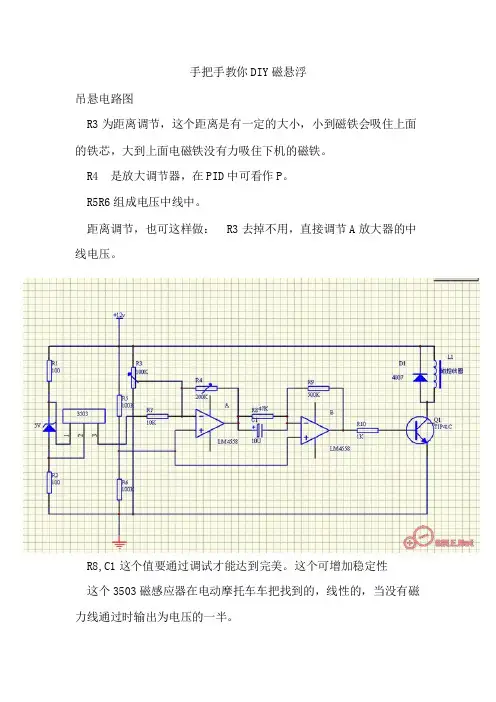
吊悬电路图 R3为距离调节,这个距离是有一定的大小,小到磁铁会吸住上面
的铁芯,大到上面电磁铁没有力吸住下机的磁铁。 R4 是放大调节器,在PID中可看作P。
R5R6组成电压中线中。
距离调节,也可这样做: R3去掉不用,直接调节A放大器的中线电压。
R8,C1这个值要通过调试才能达到完美。这个可增加稳定性 这个3503磁感应器在电动摩托车车把找到的,线性的,当没有磁
力线通过时输出为电压的一半。
3503放在线圈(线圈可以加铁芯)的下面中心点,这个放置有正
反面之分。吊悬用强磁铁。 线圈的圈数和线直径大慨个数,没有算出要多少才可以,多圈几圈
正常下多可以用单组电路(整个完整电路应有两组这样的电路) 电路分析:
这个电路中可分成几个部份
R2,R3,D1,C1组成稳压供给3503和中线电压取样
A放大器与R8,R7组成输入放大 因霍尔是放在磁场中间,和霍尔自身的工艺因素,所出输不一定刚好是电压的一半,所以放大器的中性电压一定要用R6来调节
R9,R10,C3,组成PID
Q1,Q3,B放大器可看成一个放大器,R1是RF,这样就好理解了,D2,D3是保护Q1,Q3的。
R11,R12,Q2,Q4,C放大器这是一组约为1:1放大,正好与B放大输出成反相
也可这样来说,后级的电路是推勉放大器
如果不用R11,R12,Q2,Q4,C放大器,这个电路其实就是吊悬电路改变而来的
在调试中先试一组电路 当磁铁在线圈上方左右移动时,手能感觉到磁铁被电磁铁在上方一
个位置中吸卡住(有点轻微,要认真去感觉),调节R6可改变吸卡
的位置, 霍尔放在相对一组线圈中间,上下也要居中(这个很关健)
如果线圈的磁力够推动磁铁的话可以放在下面大磁铁中(这个看起比较好看),但初做这个还是先放在大磁铁上面,当然这个前提是下
面的环形磁铁的磁力足以托起上面的悬磁铁一定距离,够放住线圈。 左右线圈输出的磁性是想反的。对悬磁铁来说正好一个线圈是拉,
ADAMS教程:手把手教你为motion添加STEP函数(附:STEP函数全解析)
搜人鱼不如授之以渔
手把手教你为motion添加STEP函数
1
如何找到电机
单击屏幕右下角的i按钮
双击展开模型名(如:robot_new)
找到电机motion
双击其中一个
单击Modify
再点击Function(time)右面的 按钮
就打开了电机控制函数的编辑器
从左下角的函数编辑栏中双击你要的函数,就可以添加到上方的编辑栏中,
但是,切记,两个STEP函数中间要添加符号 +
2
接下来,解释STEP函数
STEP是递加递减函数 (确切的说不应该这么解释,递加递减方便理解,姑且这么解释吧)
STEP(time, 1, 0d, 3, 10d)
其上五个变量中,第一个(time)是横坐标定义;第二个(1)是时间起点(就是说,你要他什么时候开始递加递减;现在定义为1秒);第四个(3)是时间终点(你要他什么时候结束递加递减);第三个(0d)为递加递减数值的起点(切记,其值必须为0d,所以,不必修改);第五个(10d)为相对于0点的递加递减数值,这个是你可以自行修改的;
举个例子
STEP(time,1,0d,2,20d)+STEP(time,6,0d,12,-40)
意义:一秒到2秒:从0递增至20;
2秒到6秒:保持电机输出数值为20不变;
6秒到12秒:由20递减40,结果为-20。
所以,有两个特性必须记住:1,除非输入新的STEP,否则,上一个STEP的渐变结果将在接下来的时间里,一直保持。
2,每个STEP只能从0开始渐变,所以,每一次的STEP都是相对于上一次操作结果的累加计算。
仔细研习以上例子,这次,由你来添加,想实现可变化动作的话,自己定义吧
随文附word彩版(有图有真相,哈哈哈)

相信很多机友遇到过这个问题,甚至可以说是困扰;
很喜欢一款软件,全身上上下下就一个看不顺眼 —— 软件名字;
就说我吧,这大半夜的纠结于此啊;
龙猪的DEFY基带切换助手4.1可以说是非常好用,可就是这名字太长了:
在咱MIUI系统上显示不全不好看啊;
那么下面,我就以此软件为例来说说 APK 软件名称的修改方法:
一、准备工作:
下载附件①:
ArscEditor.zip
(60.04 KB,
下载次数: 6064)
(解压得到 ArscEditor.exe)
下载附件②: AndroidResEdit.zip (1.12 MB, 下载次数: 11998)
(解压得到文件夹 AndroidResEdit)
二、修改 APK 软件名称:
1、右击 APK 安装包,用压缩软件解压到当前文件夹;(如下图所示)
2、解压后找到文件“resources.arsc”;
3、打开附件①,将文件“resources.arsc”直接拖入ARSC编辑器的空白处中;(如下图所示)
4、选择“string”标签,并找到键值“app_name”;(如下图所示)
5、将“区域”切为CN(有的不用切换),然后在“区域值”中修改你想要的软件名字, 修改好后点击“保存当前值”;
6、点击“文件”,选择“保存”,并覆盖保存;
7、右击 APK 安装包,用压缩软件打开;(注:无需解压)
8、将修改好的“resources.arsc”文件直接拖入进安装包内并确认覆盖原文件;(如下图所示)
三、重新签名:
1、打开附件②所得到的文件夹,并打开签名工具“AndroidResEdit.exe”;(如下图所示)
2、选择“签名” - “签名 apk 文件”;(如下图所示)
3、选择刚刚修改好的 APK 软件,并点击“立即签名”;
4、弹出窗口“签名完成”,即可;

手把手教你如何安装Mac OS X 图文详细教程
现在大部分人在x86机器上安装MAC OS X操作系统通常都使用两种方式,1虚拟机安装,2光盘安装,以下就结合这两种应用方式来说一下安装方法
一,虚拟机安装
1. 使用 Partition Magic 給 OS X分区提供空间至少6G):
打开 partition Magic
缩小在扩展分区前面的分区。选定后点击 ‘Resize/Move Partition
把分区調小6GB以上,点击OK
点击 ‘Apply’ (可能需要重新启动)
关闭 Partition Magic
2. 点击 开始 > 运行„后在命令栏里面输入 cmd
3. 然后输入 Diskpart ,敲击回车后依次输入下列命令:
list disk (显示硬盘号)
select disk [这里替换成你的硬盘号] (例如 select disk 0)(在刚刚的列表中得到)
create partition primary id=af
現在安装MAC OS X的分区已经准備好了
以下为图片演示
Part1:新建虚拟机
Part2:设置虚拟机
在\My Documents\My Virtual Machines\FreeBSD(默认是在这个目录)中用记事本打开freebsd.vmx。在其中添加一行代码:paevm = "TRUE"
Part3:启动虚拟机进行安装
首先启动虚拟机,然后进行安装
再下图步骤中根据自己机器的实际配置来选择对应INTEL或AMD CPU的补丁包,切忌多选和自己机器配置无关的内容
进行了以上所有步骤后,开始安装,安装完之后系统会提示30秒之后重启,这时关闭虚拟机
然后把chain0文件(在安装光盘中)复制到Windows的主分区根目录中.
假如你的windows主分区为c,也就是說C:\chain0
最后在根目录下打开boot.ini(该文件是隐藏文件)再文件的最后加入以下一行代码: C:\chain0="Mac OS X"