
SuperWorks详细设计教程
- 格式:ppt
- 大小:3.21 MB
- 文档页数:99
SuperWORKS教程
1、打开SuperWORKS软件。
先点“文件→新建”,然后选择acad.dwt,确定。
然后点“SuperWORKS→环境设置→设置图幅”,设置图纸的大小。
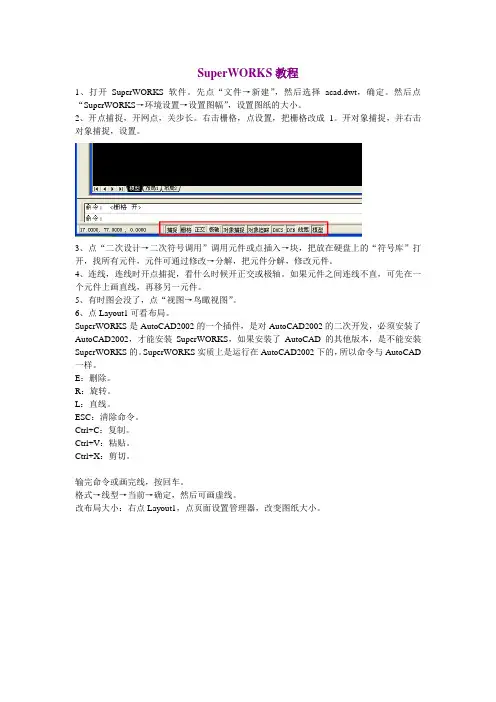
2、开点捕捉,开网点,关步长。
右击栅格,点设置,把栅格改成1。
开对象捕捉,并右击对象捕捉,设置。
3、点“二次设计→二次符号调用”调用元件或点插入→块,把放在硬盘上的“符号库”打开,找所有元件,元件可通过修改→分解,把元件分解,修改元件。
4、连线,连线时开点捕捉,看什么时候开正交或极轴。
如果元件之间连线不直,可先在一个元件上画直线,再移另一元件。
5、有时图会没了,点“视图→鸟瞰视图”。
6、点Layout1可看布局。
SuperWORKS是AutoCAD2002的一个插件,是对AutoCAD2002的二次开发,必须安装了AutoCAD2002,才能安装SuperWORKS,如果安装了AutoCAD的其他版本,是不能安装SuperWORKS的。
SuperWORKS实质上是运行在AutoCAD2002下的,所以命令与AutoCAD 一样。
E:删除。
R:旋转。
L:直线。
ESC:清除命令。
Ctrl+C:复制。
Ctrl+V:粘贴。
Ctrl+X:剪切。
输完命令或画完线,按回车。
格式→线型→当前→确定,然后可画虚线。
改布局大小:右点Layout1,点页面设置管理器,改变图纸大小。


目录第一章AutodeskNavisworksManage2012入门 (10)概述 (10)1.1 Navisworks 2012安装 (11)1.1.1单机版安装快速入门 (11)1.1.2为多个用户安装Autodesk Navisworks (13)1.2快速入门 (16)1.2.1启动和退出Autodesk Navisworks (16)1.2.2自动保存和恢复Autodesk Navisworks文件 (16)1.2.3用户界面 (18)1.2.4Autodesk Navisworks选项 (19)1.2.5位置选项 (23)1.2.6图形系统 (24)1.2.7显示单位 (24)1.2.8小控件 (25)本章总结 (26)第2章使用文件 (27)2.1原生文件格式 (27)2.2兼容的CAD应用程序 (27)2.2.1支持的CAD文件格式 (27)2.2.2支持的激光扫描文件格式 (28)2.3使用文件读取器 (28)2.3.13DS 文件读取器 (29)2.3.2DWG/DXF 文件读取器 (29)2.4使用文件导出器 (30)2.4.1AutoCAD文件导出器 (30)2.4.2Revit文件导出器 (31)2.5管理文件 (32)2.5.1打开及创建文件 (32)2.5.2保存和重命名文件 (32)2.5.3二维文件和多页文件 (34)2.5.4复杂数据集 (35)2.5.5刷新文件 (36)2.5.6合并文件 (36)2.6批处理实用程序 (36)本章总结 (38)案例 (39)本章练习题 (41)第3章浏览模型 (42)3.1导航场景 (42)3.1.1三维工作空间中的方向 (42)3.1.2SteeringWheels工具 (43)3.2ViewCube (45)3.2.1ViewCube概述 (45)3.2.2通过ViewCube重新设置模型视图的方向 (47)3.2.3设置视图投影模式 (49)3.2.4使用ViewCube观察各个对象 (50)3.3导航栏 (51)3.3.2重新定位和重新定向导航栏 (51)3.4SteeringWheels (52)3.4.1SteeringWheels概述 (52)3.53Dconnexion三维鼠标 (54)3.6相机 (55)3.6.1设置相机投影 (55)3.6.2确定相机的位置并使相机聚焦 (55)3.7导航辅助工具 (56)3.7.1平视显示仪 (56)3.7.2参考视图 (56)3.7.3保留 (57)3.8控制导航的真实效果 (58)3.8.1重力 (58)3.8.2蹲伏 (58)3.8.3碰撞 (58)3.8.4第三人视图 (59)本章总结 (60)案例 (60)本章练习题 (64)第4章控制模型外观和渲染质量及模型检查 (65)4.1控制模型外观 (65)4.2添加照明 (66)4.3选择背景效果 (67)4.4调整图元的显示 (69)4.5控制渲染质量 (70)4.6控制对象的渲染 (70)4.7选择对象 (74)4.8查找对象 (79)4.9查找包含选定对象的所有图纸和模型 (82)4.10创建和使用对象集 (84)4.11比较对象 (85)4.12对象特性 (86)4.13操作对象属性 (88)4.14测量工具 (91)4.15注释、红线批注和标记 (95)4.16链接 (101)4.17快捷特性 (105)4.18外观配置器 (106)本章总结 (107)案例 (107)本章练习题 (112)第5章使用视点和剖分模式及录制播放动画 (113)5.1创建和修改视点 (113)5.1.1视点概述 (113)5.1.2“保存的视点”窗口 (113)5.1.3保存视点 (114)5.1.4编辑视点 (115)5.1.5默认视点选项 (116)5.2剖分 (118)5.2.1启用和使用剖面 (119)5.2.2自定义剖面对齐 (120)5.2.3移动和旋转剖面 (121)5.2.4链接剖面 (122)5.2.5启用和使用剖面框 (123)5.3创建和编辑视点动画 (124)5.4播放动画和脚本 (125)本章总结 (126)案例 (126)本章练习题 (131)第6章共享数据 (132)6.1协作面板及协作任务 (132)6.2打印 (133)6.3导入文件 (134)6.3.1搜索条件文件 (134)6.3.2PDS显示集文件 (136)6.4导出文件 (138)6.4.1三维DWF/DWFx格式 (138)6.4.2导出图像 (138)6.4.3Piranesi EPix格式 (139)本章总结 (140)案例 (140)本章练习题 (142)第7章动画对象 (143)7.1Animator工具概述 (143)7.2创建对象动画 (144)7.2.1使用动画场景 (145)7.2.2使用动画集 (146)7.2.3使用相机 (147)7.2.4使用剖面集 (148)7.2.5使用关键帧 (148)7.2.6播放动画场景 (150)7.3添加交互性 (150)本章总结 (152)案例 (152)本章练习题 (156)第8章创建真实照片级视觉效果 (157)8.1Presenter工具概述 (157)8.2真实照片级场景渲染 (158)8.3使用Presenter材质 (160)8.3.1应用和删除Presenter材质 (160)8.3.2组织和管理材质 (161)8.3.3编辑Presenter材质 (162)8.4使用Presenter光源 (165)8.4.1“照明”选项卡 (165)8.4.2添加和定位光源 (166)8.4.3组织和管理光源 (167)8.4.4高级光源 (168)8.5使用Presenter RPC (170)8.6使用Presenter渲染效果 (172)8.6.1“效果”选项卡 (172)8.6.2背景效果 (172)8.6.3前景效果 (176)8.7使用Presenter渲染样式 (177)8.8使用Presenter纹理空间 (178)8.9使用Presenter规则 (180)本章总结 (182)案例 (182)本章练习题 (187)第9章BIM四维模拟施工进度 (188)9.1TimeLiner工具概述 (188)9.2“TimeLiner”窗口 (188)9.2.1“任务”选项卡 (189)9.2.2“数据源”选项卡 (190)9.2.3“配置”选项卡 (191)9.3TimeLiner任务 (191)9.3.1创建任务 (192)9.3.2编辑任务 (193)9.4链接到外部项目文件 (194)9.4.1添加和管理数据源 (194)9.4.2将任务与项目更改同步 (195)9.5四维模拟 (195)9.5.1播放模拟 (195)9.5.2配置模拟 (196)9.6添加动画 (197)9.6.1向整个进度中添加动画 (197)9.6.2向任务中添加动画 (198)9.6.3向任务中添加脚本 (199)本章总结 (199)案例 (199)本章练习题 (203)第10章查找和管理碰撞 (204)10.1Clash Detective工具概述 (204)10.2“Clash Detective”窗口 (204)10.2.1“批处理”选项卡 (206)10.2.2“规则”选项卡 (206)10.2.3“选择”选项卡 (207)10.2.4“结果”选项卡 (208)10.2.5“报告”选项卡 (210)10.3碰撞批处理 (210)10.3.1导入碰撞检测 (211)10.3.2导出碰撞检测 (211)10.3.3创建自定义碰撞检测 (212)10.4碰撞规则 (212)10.5选择要测试的项目 (214)10.5.1为碰撞检测选择项目 (214)10.5.2选择碰撞检测选项 (215)10.5.3基于时间的碰撞检测和软碰撞检测 (215)10.5.4运行单个碰撞检测 (218)10.6碰撞结果 (218)10.6.1了解碰撞结果 (218)10.6.2管理碰撞结果 (219)10.6.3审阅碰撞结果 (220)10.6.4基于时间的碰撞检测结果和软碰撞检测结果 (223)10.7报告碰撞结果 (226)本章总结 (229)案例 (229)本章练习题 (232)第一章AutodeskNavisworksManage2012入门概述Autodesk Navisworks软件能够将AutoCAD和Revit系列等应用创建的设计数据,与来自其它设计工具的几何图形和信息相结合,将其作为整体的三维项目,通过多种文件格式进行实时审阅,而无需考虑文件的大小。
