
proe曲面设计实例教程_高级曲面
- 格式:ppt
- 大小:1.16 MB
- 文档页数:23


pre高级曲面设计第一章、安排面组1、关于面组在Pro/ENGINEER中,当创建或处理非实体曲面时,使用的是面组。
面组代表相连非实体曲面的“拼接体”。
面组可能由单个曲面或一个曲面集合组成。
面组包含了描述所有组成面组的曲面的几何信息,和面组曲面的“缝合”(连接或交截)方法信息。
一个零件包含多种面组。
通过使用“曲面特征”创建或处理面组。
使用曲面功能从“特征类”菜单中选择“曲面”,显示“面组曲面”还是“曲面选项”菜单,取决于模型中是曲面还是曲线。
如果曲面特征或基准曲线存在于模型中,系统将显示“曲面选项”菜单,它可用于创建新曲面。
也可以通过“插入”菜单来使用多数曲面命令。
命名面组可以使用命令序列“设置”/“名称”/“其它”,为整个面组或单独的曲面分配名称。
然后可以使用“获得选取”中的“按菜单选取”选项,按名称选择已命名的面组或曲面。
2、遮蔽面组要关闭单个面组的显示,可将其放置到某个层上,然后遮蔽该层。
注释:可在合并特征中遮蔽单个层。
如果遮蔽合并中的第一个面组,则会遮蔽整个合并。
如果只遮蔽第二个面组,那么该合并不被遮蔽。
3、为面组分配颜色可以从现有的自定义颜色中选择颜色,并将该颜色分配到面组或曲面的指定边。
1. 选择“视图”>“模型设置”>“颜色和外观”。
2. 使用“外观”对话框分配颜色,并选择“曲面”作为对象类型。
每一侧都可以是不同颜色,并且只有在着色边未用该方法改变颜色时才可见。
4、为面组着色若要对整个模型着色,选择“视图”>“着色”。
可以通过使用“视图”>“模型显示”>“着色”,或通过设置“shade_surface_feat”配置选项,来设置缺省着色。
5、对面组和曲面画网格1. 选择“视图”>“高级”>“网格曲面”。
2. 在“网格”对话框中,选择对象类型,“曲面”或“面组”。
第二章、创建曲面特征1、关于创建曲面的不同方法可使用“曲面选项”菜单的以下任何选项创建曲面特征:•拉伸- 在垂直于草绘平面的方向上,通过将草绘截面拉伸到指定深度来创建面组。


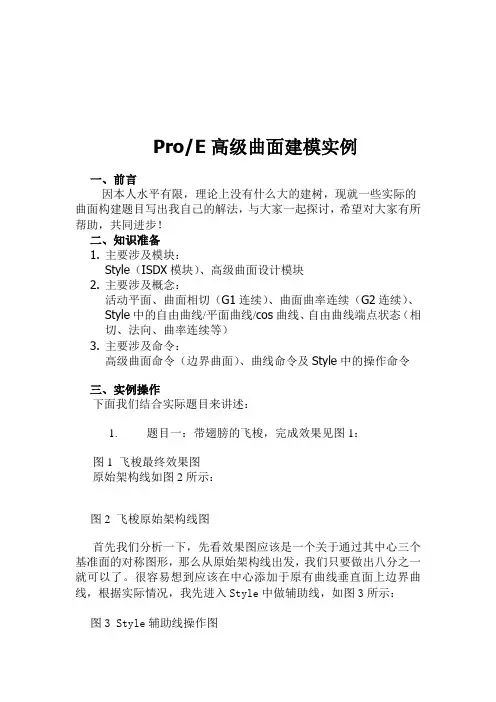
Pro/E高级曲面建模实例一、前言因本人水平有限,理论上没有什么大的建树,现就一些实际的曲面构建题目写出我自己的解法,与大家一起探讨,希望对大家有所帮助,共同进步!二、知识准备1.主要涉及模块:Style(ISDX模块)、高级曲面设计模块2.主要涉及概念:活动平面、曲面相切(G1连续)、曲面曲率连续(G2连续)、Style中的自由曲线/平面曲线/cos曲线、自由曲线端点状态(相切、法向、曲率连续等)3.主要涉及命令:高级曲面命令(边界曲面)、曲线命令及Style中的操作命令三、实例操作下面我们结合实际题目来讲述:1. 题目一:带翅膀的飞梭,完成效果见图1:图1 飞梭最终效果图原始架构线如图2所示:图2 飞梭原始架构线图首先我们分析一下,先看效果图应该是一个关于通过其中心三个基准面的对称图形,那么从原始架构线出发,我们只要做出八分之一就可以了。
很容易想到应该在中心添加于原有曲线垂直面上边界曲线,根据实际情况,我先进入Style中做辅助线,如图3所示:图3 Style辅助线操作图图3中标示1处选择绘制曲线为平面曲线(此时绘制的曲线在活动平面上,活动平面为图中网格状显示平面),标示2设置曲线端点处垂直于平面,标示3处设置曲线端点曲率连续。
设置方法为,左键点击要设置的端点,出现黄色操纵杆,鼠标放于黄色操纵杆上,按住右键1秒钟以上便会出现菜单,如图4左图所示。
图4 绘制曲线操作图设置时先选设置属性(相切、曲率连续等),再选相关联的曲面或平面(含基准平面),黄色操纵杆长短可调整,同时可打开曲率图适时注意曲率变化,如图4右图所示。
有了图4辅助线后就可以做面了,此处我用高级曲面命令(boundaries),注意线的选取顺序,第一方向选取曲线1,2,第二方向选曲线3(如不能直接利用曲线选项选取,可用链选项,另一个选项也可自己尝试一下),见图5:图5 构面时线的选取顺序图如选择完边界直接完成,则生成的曲面并不满足要求,因此我们必须定义边界条件,如图6左图所示。