WINDOWS
- 格式:doc
- 大小:133.00 KB
- 文档页数:19
第2章 Windows 操作系统
Windows 是计算机操作系统的一种,Windows 控制着计算机系统内的硬件和软件资源。只有通过操作系统,计算机的用户才能够使用和管理计算机内的资源。
2.1 操作系统基础知识
1.操作系统的基本概念
操作系统是一个庞大的管理控制程序,它大致包括如下四个功能: CPU管理、存储器管理、外部设备管理、文件管理。
2.计算机操作系统的发展过程
1) 单用户单任务操作系统
单用户单任务操作系统只能同时管理一个作业运行,如DOS。
2)单用户多任务操作系统
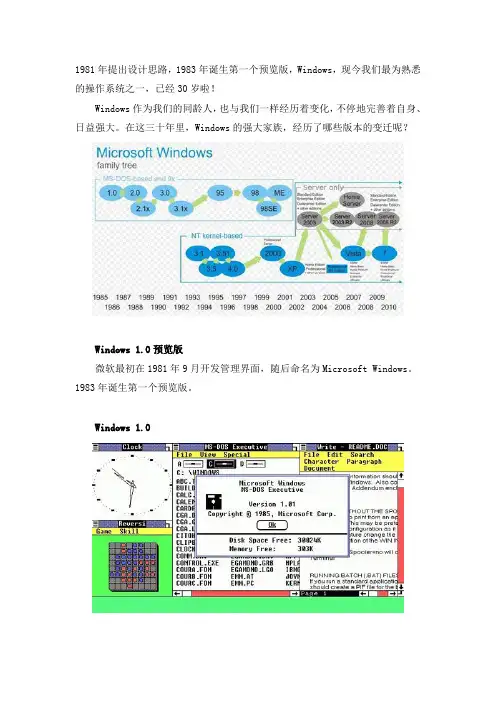
单用户多任务操作系统允许多个程序同时运行,如Windows操作系统,是目前使用最广泛的系统。Windows经历了不断的改善和演变:
Windows 3.0Windows 3.2Windows 3.2
Windows 95 Windows 98 Windows 2000 Windows xp Windows
Vista
另外,目前市场上还有Linux操作系统,是一种开放式软件,但是用户相对较少。
3) 网络操作系统
提供网络通信和网络资源共享功能的操作系统,叫网络操作系统。它是为计算机网络配置的操作系统。网络操作系统把网络中的各台计算机有机地连接起来,它的主要功能是实现各台计算机之间的通信和实现网络资源的共享。如2000 server/UNIX
2.2 Windows XP概述
略。
2.2.3 启动和退出
1. 启动
2. 退出Windows
退出Windows 包括以下内容:
注销user:当前用户user退出系统,以另一用户身份重新登录系统。
切换用户
重新启动:计算机重新启动。
等待(睡眠):计算机进入节能状态,并且关闭屏幕。
休眠:系统会关闭显示器和硬盘,内存中所有内容以文件形式保存在硬盘上。
计算机的“等待”和“休眠”状态,必须有电源的支持,并且在“控制面板”的“电源选项”中进行了相应的设置。
2.3.Windows 基本操作
Windows 启动之后,由放置快捷方式图标的桌面区域和任务栏两部分组成。桌面上放置的图标是应用程序、文件夹或文件等计算机内资源的逻辑表示,称为所代表对象的快捷方式。任务栏是前的驻留内存软件和特殊快捷方式
2.3.1桌面
1.我的电脑
“我的电脑”是Windows操作系统自身所带应用程序,用来管理用户计算机中各种软件资源和硬件资源。
2.我的文档
Windows 2000操作系统中,为以不同用户名和口令登录计算机的用户,建立各自的“My Documents”文件夹,且相互之间不能互访。
3.回收站
删除的文件或文件夹,存放到“回收站”。“回收站”的内容可以恢复到原来位置,但如果内容被清除,则无法恢复。Windows 不允许用户删除桌面上“回收站”快捷方式。
4.任务栏
系统缺省状态下,任务栏在桌面最下方,通常任务栏由以下四部分组成。
1)“开始”按钮
2)快捷方式按钮区
缺省状态下只包括“Internet Explorer”、“Outlook Express”和“显示桌面”三个按钮。用户可以根据需要在其中添加快捷方式按钮。 3)任务按钮区
Windows 是多任务操作系统,通常用户每启动一个应用程序,系统就会自动在任务栏上建立一个任务按钮,表示此任务正在运行,并便于用户在各任务之间切换。
4)驻留内存程序按钮区
通常,操作系统启动时,会自动启动一些应用程序,如输入法、日期时间等。这些应用程序常驻内存,并在任务栏右侧显示其按钮。用户使用时,只要单击或双击相应的按钮即可。
5)“开始”按钮
缺省状态下, Windows 启动后,“开始”按钮和任务栏位于屏幕底部。通常,它们在Windows 运行时总是可见的。
2.3.2.鼠标操作
大多数任务都可以通过在屏幕上将鼠标指针指在对象上,然后再单击鼠标按钮的方式来执行。常用的鼠标击键操作如下:
1)单击:按下再放开鼠标左键一次。
2)双击:快速按下再放开鼠标左键两次。
3)右键单击:按下再放开鼠标右键一次。
4)拖动:用于移动屏幕对象。具体操作时,可以把鼠标指针放在对象上,然后,按住鼠标左键抓住对象(按住鼠标左键不要松手),同时移动鼠标指针到目标位置,最后释放鼠标按钮。 3“开始”菜单
“开始”菜单主要包括“程序”、“文档”、“设置”、“搜索”、“帮助”、“运行”和“关机”等菜单项,下面分别加以说明。
(1)程序
系统用“程序”菜单组织Windows 附带应用程序和用户应用程序的快捷方式,所以“程序”菜单中是Windows 附带应用程序和用户应用程序快捷方式的列表。
(2)文档
Windows 在这里记录了用户最近使用过的文档名称列表,为用户快速地找到所需的文档并打开它们提供了便利。第一次启动系统时,“文档”菜单内是空的,随着使用过程中打开文件数目的增加,其中文件数目将不断增多,系统会自动记录最新使用的文件,删除旧文件记录。要打开其中文件时,只要单击文件名称,系统会自动打开创建该文件的应用程序以及该文件。
(3)设置
“设置”菜单是操作系统为用户提供的建立个性化工作环境的一组工具,为用户提供安装或卸载应用程序、安装打印机、改变系统设置等功能。通过它可以改变桌面背景、系统日期、鼠标轨迹,重新定制任务栏和“开始”菜单等。
(4)搜索
是操作系统为用户提供的查找计算机资源的工具。 (5)帮助
为用户提供使用Windows 2000时的帮助信息。
(6)运行
是启动应用程序的方法之一。在“运行”对话框中直接输入应用程序文件路径或利用“浏览”按钮找到应用程序文件(通常是.EXE和.COM文件),单击“确定”按钮。
4 WINDOWS窗口
1.窗口组成
1)标题栏
标题栏位于窗口顶部,标题栏左侧显示窗口“控制菜单”按钮和当前打开窗口的名称,当用户打开多个窗口时,只有一个窗口是当前活动窗口,当前活动窗口的标题栏是蓝色,其他窗口标题栏是灰色。通过拖动窗口的标题栏,可以改变该窗口在屏幕上的位置。
2)菜单栏
菜单栏一般在标题栏的下面。菜单中包括当前窗口所有可用的命令。
3)工具栏
工具栏一般在菜单栏的下面。Windows 将用户经常使用的一些命令以“命令按钮”的形式放到了工具栏上。 4)状态栏
在窗口的底部,用于提供当前窗口的有关信息。
5)滚动条
当窗口的区域较小,无法显示出当前窗口中所有内容的时候,窗口的右侧会自动出现垂直滚动条,窗口的底部会自动出现水平滚动条。用户通过单击“滚动按钮”或拖动“滚动条”可以看到窗口的其余部分内容。
6)窗口控制按钮
最小化按钮单击此按钮,将窗口最小化。最小化的窗口仍为打开状态,相应的任务在后台运行,在任务栏上仍显示其任务按钮。
最大化按钮单击此按钮,将窗口放大到尽可能大。窗口最大化后,该按钮自动变为“还原”按钮。
还原按钮单击此按钮,将窗口还原为最大化以前的大小。窗口还原后,该按钮自动变为“最大化”按钮。
关闭按钮单击此按钮,关闭窗口。
控制菜单按钮 单击此按钮,弹出窗口控制菜单。窗口控制菜单按钮随窗口的不同而呈现不同的图标。
2.窗口操作
通过拖动窗口的边线或四个角都可以改变窗口的大小。把鼠标放在窗口边线或边角上,拖动边线到合适的位置。
另外还可以移动和重新布局窗口。 2.3.5 菜单操作
为了方便用户,Windows 将其大多数命令以菜单的形式有序地组织起来,提供给用户。这就是用户在窗口中看到的菜单栏。
1)下拉菜单
在窗口的菜单栏中出现的菜单项都有下拉菜单,单击菜单栏上的菜单项,屏幕上会显示该菜单项的下拉菜单,下拉菜单上包括级联菜单项和命令。要执行命令,只需在命令上单击。
2)级联菜单
有些菜单项的右侧有一个箭头,表示该菜单命令还有下级子菜单,既级联菜单。鼠标指向级联菜单项会显示级联菜单。
3)灰色菜单命令
有些菜单命令是“灰色”的,表示该命令在当前状态下无效。
4)单选菜单命令
当单击这类菜单命令时,菜单命令左侧出现“●”标记。在一组单选菜单命令中只能选择其中一个。当选择另一命令时,当前选项自动取消,标记“●”消失。
5)复选菜单命令
当单击这类菜单命令时,菜单命令左侧出现“√”标记。在一组复选菜单命令中可以同时选择多个命令。要取消这种命令,只需再次单击菜单项,标记“√”消失。 6)快捷菜单
单击鼠标右键,弹出当前选择对象的快捷菜单,如图2-9所示。选择的对象不同,弹出的快捷菜单就不同。快捷菜单又被称为“弹出式菜单”。快捷菜单上显示的菜单项目取决于按下鼠标右键时指针所处的位置,因而也被称为“上下文菜单”。
2.3.6 对话框
对话框是Windows 界面的重要组成部分,Windows操作系统与用户之间的交互操作大多是通过其窗口中的对话框进行的。当用户选择带有省略号的菜单命令如,系统会弹出一个对话框,Windows用对话框提示用户提供继续执行命令所需要的数据或向用户显示信息,并根据用户提供的信息或所作的选择执行有关操作。
1)单选框
2)复选框
3)列表框
2.3.7 Windows的帮助
2.4 Windows 的文件管理
计算机中的资源包括软件资源和硬件资源。
2.4.1 文件系统概念
操作系统、各种应用程序和用户在计算机中存储的各种数据都是以文件的形式存在的,用户对计算机的操作主要是对文件的操作。因此,了解和掌握有关文件的规则是十分重要的。 1) 文件及文件名
文件是一组逻辑相关数据的集合,任何程序和数据都是以文件的形式存储在外存储器上。对于微机用户,一般是磁盘和光盘。存储在外存储器上的每个文件都有唯一的名字作为文件的标识。
文件名是由文件描述名和扩展名两部分组成,中间用“.”分隔,文件名的基本格式是:文件描述名.扩展名。例如,README.DOC和SETUP.EXE。
2)Windows 文件的命名约定
(1)Windows 2000和Windows 9x一样,支持长文件名。文件的完整路径(包括服务器名称、驱动器号、文件夹路径、文件名和扩展名)最多可包含 255 个字符。使用长文件名的好处是用户能够更好地描述文件,根据文件的内容和文件的特点为文件命名,容易被人理解,一目了然。但有些应用程序不能正确处理太长的长文件名文件。
(2)通常,每一文件有三个字符的文件扩展名,用以标识文件类型和创建此文件的程序。例如,扩展名DOC表示Word文档。文件扩展名又称文件后缀或类型名。
(3)文件名中不能包含以下字符:正斜杠(/)、反斜杠(\)、大于号(>)、小于号(<)、星号(*)、问号(?)、引号(")、竖线(|)、冒号(:) 或分号(;)。
键盘上其它英文、数字、空格、句点及特殊符号与汉字皆可使用。例如:社会实践汇报_1.DOC。
(4)系统不区分大小写文件名,认为大小写为同一文件名。