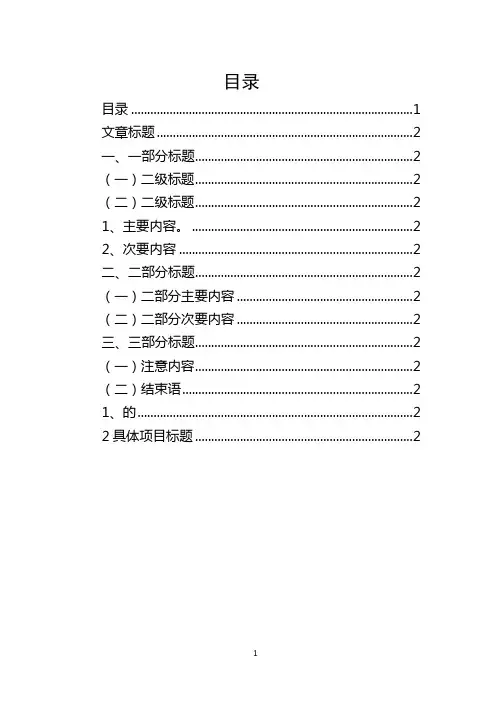
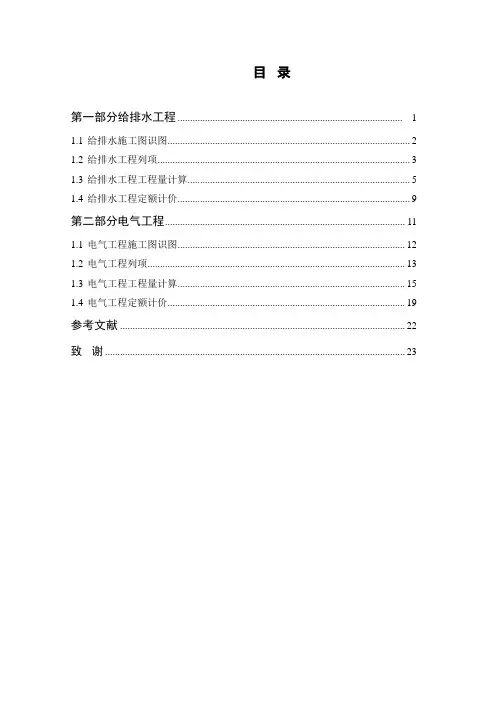
word目录模板
- 格式:docx
- 大小:37.02 KB
- 文档页数:3
word目录模板
Word 目录模板
一、引言
Word 目录模板是一种方便快捷地生成目录的工具,通过预设的样式和格式,可以自动识别文档中的标题和子标题,并将其生成为一个具有层次结构的目录。本文将介绍如何使用 Word 目录模板,并提供一个可供参考的模板样式。
二、使用步骤
1. 打开 Word 文档
在你的 Word 文档中,找到你希望生成目录的位置,确保已经插入了适当的标题和子标题。
2. 插入目录
在 Word 菜单栏中,选择“引用”选项卡,点击“目录”按钮。在下拉菜单中,选择“自动目录”选项。
3. 选择目录样式
Word 会弹出一个对话框,提供多种目录样式供你选择。你可以根据需要,选择一个最适合你文档风格的样式。
4. 确定标题级别 在对话框中,你可以设置标题级别的深度。根据你的文档结构,选择适当的级别数量。你也可以选择是否包含页码和对应的标题样式。
5. 完成目录插入
点击“确定”按钮后,Word 会自动扫描你的文档,生成目录页。你可以在生成的目录页上进行编辑和格式调整。
三、模板样式
在下面,为了更好地演示使用 Word 目录模板的效果,我们提供了一个简单的模板样式:
=========================
标题一
子标题一
子标题二
子标题二的子标题
标题二
子标题一
子标题二
子标题二的子标题
标题三 子标题一
子标题二
子标题二的子标题
=========================
请根据你的文档内容,按照这种样式进行调整和编辑。
四、总结
Word 目录模板是一个非常实用的工具,可以帮助你快速生成有序的文档目录。通过预设的样式和格式,它能够自动识别文档中的标题和子标题,并根据你设定的样式生成目录。
希望本文介绍的使用步骤和模板样式能够对你使用 Word 目录模板提供帮助和指导。使用目录模板可以提高文档的可读性和整洁度,使读者更加便于查找和理解文档内容。
期待你能够通过本文了解并熟练运用 Word 目录模板,提升你的文档编辑效率。祝你使用愉快!