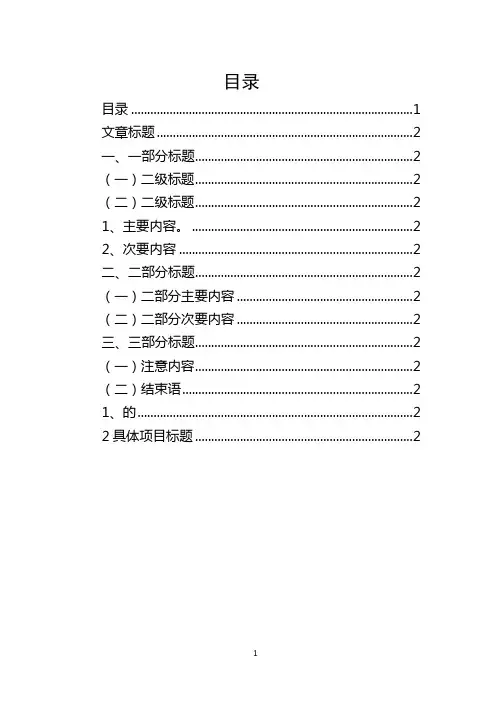
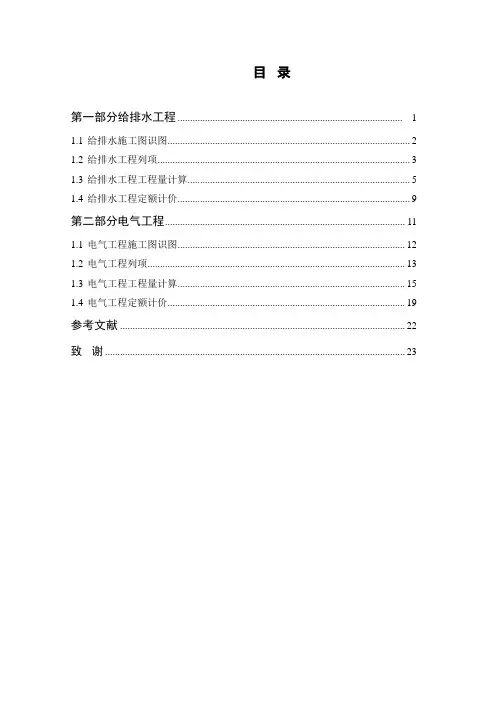
word目录模板
- 格式:docx
- 大小:37.48 KB
- 文档页数:3
word目录模板
Word是一款功能强大的文字处理软件,它提供了丰富的功能和工具,方便用户对文档进行编辑、排版和管理。目录是写作中经常使用的功能之一,它可以帮助读者快速导航和查找文档中的内容。为了提高效率,让我们来学习一下如何使用Word目录模板。
一、打开Word并创建新文档
在电脑桌面或开始菜单中找到Word图标,双击打开软件。在打开的Word界面中,点击“新建文档”来创建一个新的空白文档。
二、添加文档标题
在新建的文档中,首先添加文档的标题。通常情况下,标题位于文档的开头部分,可以使用较大的字号和粗体来突出显示。
例如,我们创建了一个名为“Word目录模板”的文档,我们可以将此标题设置为字号为16,加粗的格式。
三、创建文档正文内容
在标题下方,添加正文内容。根据具体情况,可以根据自己的需求来编写相关的内容。可以在正文中添加章节标题、段落内容等。
四、设置标题样式
为了能够正确生成目录,我们需要为不同级别的标题设置相应的样式。Word提供了多种样式可以选择,也可以根据需要自定义样式。 在Word工具栏中,找到“样式”选项,并点击打开样式面板。选择适合的标题样式,例如“标题1”、“标题2”、“标题3”等,然后将其应用于对应的章节标题。
五、生成目录
完成文档的编辑后,我们可以开始生成目录。Word提供了自动生成目录的功能,只需要几个简单的步骤即可完成。
首先,将鼠标光标定位到文档的适当位置。通常情况下,我们会将目录放在文档的开头或结尾部分。
然后,在Word工具栏中找到“引用”选项,并点击打开引用功能面板。在面板的“目录”选项中,可以选择“目录”的样式和布局。
六、调整目录样式
生成目录后,我们可以对其进行进一步的调整。Word提供了丰富的目录样式,可以根据需要进行修改和个性化设置。
在目录中的每个章节标题前面可能会有标签或页码等内容,可以根据需要进行添加或删除。还可以调整目录中字体、字号、颜色等样式。
七、更新目录
在编辑文档时,如果添加、修改了章节标题或内容,需要及时更新目录,以确保其与文档内容保持一致。 切换到目录所在位置,右键点击目录,选择“更新域”,然后选择“更新整个目录”。Word会自动重新生成目录,并更新页码和章节标题等内容。
八、保存文档
完成目录的设置和调整后,我们可以保存文档,以便后续的查阅和使用。
点击文件菜单,选择“保存”选项,输入所需的文件名和保存路径即可。
通过以上步骤,我们可以快速、便捷地使用Word目录模板来生成和管理文档目录。目录的存在为读者提供了更好的阅读体验,方便他们快速找到所需的内容。希望本文对您有所帮助,祝您在使用Word时愉快顺利!