
如何输入平方米符号
- 格式:doc
- 大小:12.26 KB
- 文档页数:1


平方米符号怎么打m2
平方米符号怎么打m2
1.输入法:运用于word和excel中,输入平方米的首字母(pfm)就可以找到排位5,m(立方米符号)同理可得。
2.上标法:运用于word中,先输入m2,用鼠标选中2,直接点“上标”按钮就可以了。
3.快捷键法:运用于word中,先输入m2,选中2后按键盘上的ctrl+shift+“+”(必须在字母区按)。
4.Alt 键法:运用于word中,先输入m,再按住alt 键不放,然后按数字键0178(必须在数字区按),再松开alt 键,那个平方2就出来了。
5.右键法:运用于excel中,先输入m2,用鼠标选中2,右键点击,在菜单中点“设置单元格格式”,在特殊效果栏打钩“上标”,最后点“确定”。
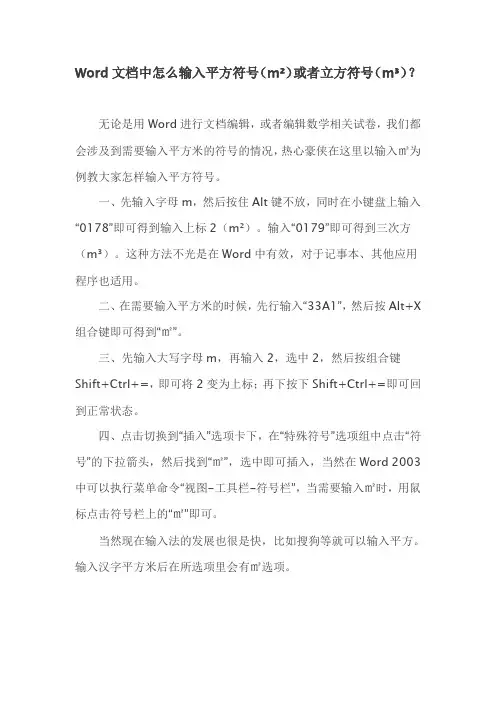
Word文档中怎么输入平方符号(m²)或者立方符号(m³)?
无论是用Word进行文档编辑,或者编辑数学相关试卷,我们都会涉及到需要输入平方米的符号的情况,热心豪侠在这里以输入㎡为例教大家怎样输入平方符号。
一、先输入字母m,然后按住Alt键不放,同时在小键盘上输入“0178”即可得到输入上标2(m²)。
输入“0179”即可得到三次方(m³)。
这种方法不光是在Word中有效,对于记事本、其他应用程序也适用。
二、在需要输入平方米的时候,先行输入“33A1”,然后按Alt+X 组合键即可得到“㎡”。
三、先输入大写字母m,再输入2,选中2,然后按组合键Shift+Ctrl+=,即可将2变为上标;再下按下Shift+Ctrl+=即可回到正常状态。
四、点击切换到“插入”选项卡下,在“特殊符号”选项组中点击“符号”的下拉箭头,然后找到“㎡”,选中即可插入,当然在Word 2003中可以执行菜单命令“视图-工具栏-符号栏”,当需要输入㎡时,用鼠标点击符号栏上的“㎡”即可。
当然现在输入法的发展也很是快,比如搜狗等就可以输入平方。
输入汉字平方米后在所选项里会有㎡选项。

word文档中输入平方的三种方法
我们在使用word编辑文档时候,可能会遇到输入平方或立方等数学符号的时候,怎么办呢?怎么来输入呢?那么下面就由店铺给大家分享下word文档中输入平方的技巧,希望能帮助到您。
word文档中输入平方方法一:
步骤一:首先,我们在word中数字或文字,把光标停留在后面,点击开始——》X²的图标,上标,点击,如图。
步骤二:点击之后,光标就会跑到上标位置,在输入平方的数字即可,如图。
word文档中输入平方方法二:
步骤一:把平方的数字2先输入,然后选中,再点击上标的,如图。
步骤二:这样操作也是一样的效果,如图。
word文档中输入平方方法三:
步骤一:先输入底数,再紧接着输入指数,例如要编辑100的平方,就输入1002,如下图1所示。
步骤二:选中指数2,右击,在弹出的右键菜单里选“字体”,如下图2所示。
步骤三:接着在字体效果栏勾选“上标”项,如下图3所示,单击“确定”即完成平方符号的输入。
