
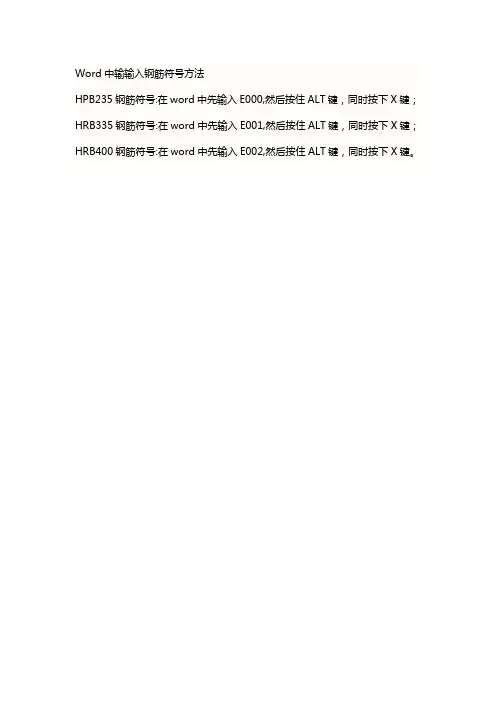
Word中输输入钢筋符号方法
- 格式:docx
- 大小:11.25 KB
- 文档页数:1

如何在WORD中打出钢筋符号(WORD里钢筋符号怎么打)钢筋符号是工程上要使用的,要在Word中打出钢筋符号,在工具栏的“插入”——符号下是没有的,这时就可以借助专业的公式编辑器mathtype,mathtype中除了包括常规的数学物理符号之外,也含有一些工程类的符号,其中就有钢筋符号,具体的操作步骤如下:1.根据自己的使用将MathType公式编辑器这个软件打开,进入到编辑公式的工作界面。
2.将光标放到工作区域的输入框后,将鼠标移动到MathType工具栏上,在模板中选择“希腊字母(大写)”——“phi”符号,这个时候工作区域中就出现了相应的符号。
提示:a.上面这个符号表示的是一级钢筋符号,其实就是一个大写的phi。
至于二级钢筋符号和三级钢筋符号,MathType无法直接编辑出来,可能要借助其它工具来输入。
b.这个符号也可以采用MathType 插入符号的方法来编辑,“查看”的三种方式里面都可以找到这个符号,因此不必特意设置查看方式。
3.在mathtype中把这个符号打出来之后,点击“文件”——“保存并返回文档”,就可以看到在word中出现了钢筋符号。
二、WORD里钢筋符号怎么打要在Word中打出钢筋级别的符号,需要使用一种特殊的字体——SJQY字体。
所以要解决这个问题,具体步骤如下:1、在浏览器中搜索“钢筋符号SJQY字体下载”,搜出SJQY 字体后,下载、解压(该字体很小,大约只有10kb左右),点击“计算机”,进入根目录。
2、将该字体复制/粘贴到系统字体文件夹中(系统字体文件夹的地址是“C:WINDOWSFonts“,用户只需将解压好的SJQY字体粘贴到该文件夹即可)。
这时候系统就自动进行字体的安装工作,如果提示有重复的,问“是否替换”,点击“是”。
3、字体安装好了之后,就可以使用了。
打开word文档,点击“插入”,然后点击“符号”(请注意:这里word 2013,word 2007、word 2010的操作基本一致,word 2003操作类似)。

word怎么输入钢筋符号
在建筑工程的资料中作中需要输入钢筋三级符号,很多输入法里边没有,这个就很麻烦,那么下面就由店铺给大家分享下word输入钢筋符号的技巧,希望能帮助到您。
word输入钢筋符号的步骤如下:
步骤一:下载钢筋符号字体,这个很容易在百度上搜索到
步骤二:打开控制面板,字体文件夹
步骤三:把钢筋符号字体放入
步骤四:新建一个word文档
步骤五:打开该文档
步骤六:输入ABCD
步骤七:然后选中ABCD,修改字体为SJQY
步骤八:修改成功,显示为钢筋字体。
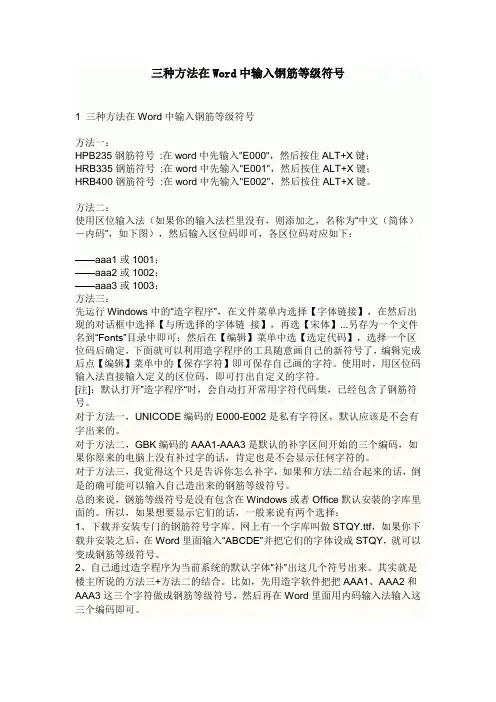
三种方法在Word中输入钢筋等级符号1 三种方法在Word中输入钢筋等级符号方法一:HPB235钢筋符号:在word中先输入"E000",然后按住ALT+X键;HRB335钢筋符号:在word中先输入"E001",然后按住ALT+X键;HRB400钢筋符号:在word中先输入"E002",然后按住ALT+X键。
方法二:使用区位输入法(如果你的输入法栏里没有,则添加之,名称为“中文(简体)-内码”,如下图),然后输入区位码即可,各区位码对应如下:——aaa1或1001;——aaa2或1002;——aaa3或1003;方法三:先运行Windows中的“造字程序”,在文件菜单内选择【字体链接】,在然后出现的对话框中选择【与所选择的字体链接】,再选【宋体】...另存为一个文件名到“Fonts”目录中即可;然后在【编辑】菜单中选【选定代码】,选择一个区位码后确定,下面就可以利用造字程序的工具随意画自己的新符号了,编辑完成后点【编辑】菜单中的【保存字符】即可保存自己画的字符。
使用时,用区位码输入法直接输入定义的区位码,即可打出自定义的字符。
[注]:默认打开”造字程序“时,会自动打开常用字符代码集,已经包含了钢筋符号。
对于方法一,UNICODE编码的E000-E002是私有字符区,默认应该是不会有字出来的。
对于方法二,GBK编码的AAA1-AAA3是默认的补字区间开始的三个编码,如果你原来的电脑上没有补过字的话,肯定也是不会显示任何字符的。
对于方法三,我觉得这个只是告诉你怎么补字,如果和方法二结合起来的话,倒是的确可能可以输入自己造出来的钢筋等级符号。
总的来说,钢筋等级符号是没有包含在Windows或者Office默认安装的字库里面的。
所以,如果想要显示它们的话,一般来说有两个选择:1、下载并安装专门的钢筋符号字库。
网上有一个字库叫做STQY.ttf,如果你下载并安装之后,在Word里面输入“ABCDE”并把它们的字体设成STQY,就可以变成钢筋等级符号。
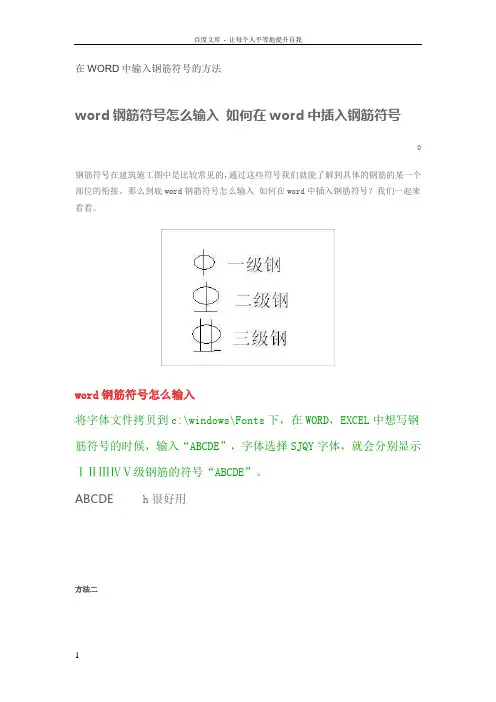
在WORD中输入钢筋符号的方法word钢筋符号怎么输入如何在word中插入钢筋符号钢筋符号在建筑施工图中是比较常见的,通过这些符号我们就能了解到具体的钢筋的某一个部位的衔接。
那么到底word钢筋符号怎么输入如何在word中插入钢筋符号?我们一起来看看。
word钢筋符号怎么输入将字体文件拷贝到c:\windows\Fonts下,在WORD,EXCEL中想写钢筋符号的时候,输入“ABCDE”,字体选择SJQY字体,就会分别显示ⅠⅡⅢⅣⅤ级钢筋的符号“ABCDE”。
ABCDE h很好用方法二在word中输入钢筋符号时,先在输入法里增加中文(简体)-内码 (区位输入法),然后调用输10+空格就可以找到字符的快捷键(用里面带的键盘)……可以用简化命令aaa1,aaa2,……或者1001,1002,……注意在输入法里名称叫中文(简体)-内码。
方法三HPB235钢筋符号:在word中先输入E000,然后按住ALT键,同时按下X键;HRB335钢筋符号:在word中先输入E001,然后按住ALT键,同时按下X键;HRB400钢筋符号:在word中先输入E002,然后按住ALT键,同时按下X键。
方法四WORD中输入特殊符号(比如钢筋的一级、二级、三级)的方法:首先运行WINDOW中的“造字”程序,在文件菜单内选择“字体链接”,在出现的对话框中选“与所选择的字体链接”选“宋体”另存为“2.TTE”在WIN下的FONTS目录中即可;然后在“编辑”菜单中选“选定代码”比如选AAA1后确定,下面就可以用左侧拦中的的画笔画出你想要的符号了。
接着选定“编辑”菜单中的“保存字符”,即可将字符保存了,然后在“区位输入法”中输入“AAA1”(前面已设定),就可以出现你想要的符号了。
特别注意:造符号时应尽可能的大,否则WOED文当中显示不清楚。
钢筋符号大全下载方法:下载“SJQY”字体,下载完成后,安装的方法非常简单,首先复制上面的那字体,然后,将它粘贴到相应的位置即可安装完成!安装好了之后,接下来就是输入字母并结合这种字体,以得到钢筋符号;比如,在Word中,我们先输入大写的 A B C D E 并将其选中,最后找到设置字体的下拉列表框,选择“SJQY”字体,如下图:钢筋种类钢筋混凝土结构中所用钢筋有热轧钢筋、余热处理钢筋、钢绞线、冷轧带肋钢筋、冷拉钢筋、冷拔钢丝、冷轧扭钢筋等。