
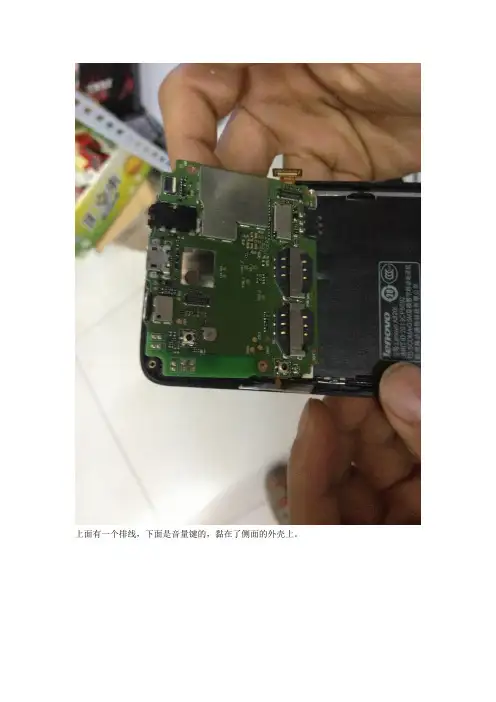
联想a820t拆机教程
- 格式:doc
- 大小:10.57 MB
- 文档页数:4

联想电脑安装SSD到光驱位从拆机到最后检测大全前期准备:一个4GB以上容量的U盘(4GB也可以,不过很可能容量不够)硬盘及对应计算机的硬盘托盘(本文用250G三星硬盘,及联想G480笔记本)起子等工具提前下载好的系统及系统安装工具(本文用电脑店安装win7 64位系统)目录:1、制作U盘启动盘2、拆机安装固态硬盘过程3、光驱位置装原来机械硬盘4、装系统5、一些常见问题一、制作U盘启动盘:U盘装系统比起光盘更方便,准备一个4GB以上容量的U盘。
1、去“电脑店”官方网站下载一个电脑店软件包,最新版本,大概380MB左右,下载完直接安装就行(在现有笔记本系统上进行)。
2、运行电脑店,插入U盘,选择U盘,点击“一键制作启动盘”,记得要备份U盘里的数据,制作过程中将会全盘格式化U盘里的数据。
3、电脑店还提供个性化设置,根据自己的需求去设置,比如去掉广告“电脑店赞助商”,需要密码可以在度娘找到。
4、制作完成后,您的U盘就变成启动盘了。
去如“系统之家”这类的网站下载原装系统镜像文件,以Win7系统为例,从镜像中提取后缀为“.wim”的文件(或者直接把镜像文件都复制到U盘中),然后复制到U盘中。
那整个U盘装系统的前期工作完成了。
二、拆机安装固态硬盘过程1、笔记本关机,拆下电池,两个卡扣,向外拨动,再向上拔出电池;2、拆除圆圈中的两个螺丝,再向下滑动后盖,取下后盖;3、拆下三个螺丝,下面的两个螺丝是固定硬盘的,上面的那个是固定光驱的;4、按住图中圆圈标注的地方向下拔,拔出硬盘;5、向左水平拔出光驱,严禁晃动;6、拆下原硬盘两面的四个螺丝,把固态硬盘照拆下的机械硬盘原样装上;7、按照托架的说明,安装光驱位置(参看第三步);8、把托架像拔出光驱的样子插入笔记本的光驱位置;9、拧上固定托架的固定螺丝;10、照拆下后盖的样子,按照上后盖,装上电池,这样就可以开始开机装系统了。
三、光驱位置装原来机械硬盘四、装系统SSD不同于机械硬盘,SSD一定要运行在AHCI模式下。
装箱单上的内存数量可以判断几根内存。
4G的都是单根4G,如果8G内存,目前我经手的机器都是单根8G的。
Y410P是8颗,Y510P是9颗
同样和Y410P一样,两个锁扣要出于红色状态
向下滑动
这个状态的时候和下图同时操作
这个状态是和上图同时操作的哦。
这个不解释了啊。
有兴趣去看Y410P的拆机图解
这个步骤相对来说比Y410P要哪一些,太紧。
大家注意别用猛力
这里说个重点啊:
光驱那个位置,有两个卡扣,扣盖的时候要看下是否卡到位。
另外后壳安装好后,用手掌稍微用力按压后盖,大概位置中间吧,win8标那里吧。
不放心的话,都按一遍,只到听不到卡扣入扣的咔哒一声即可。
每台不同,大家找下感觉。
布局基本上和Y410P一样。
此款机器是Y510P-ISE?无NGFF接口。

联想启天A7100一体机拆机教程
花瓣雨网络工作室
2015.12.22
针对朋友们对于如何拆机维修一体机的问题,笔者将自己的维修经验分享给大家,请大家指教!
1、 一体机的后盖封闭的非常紧密,所以一些工具必不可少。
如 十字改锥(最好两把)、硬卡片(用于开缝)、镊子。
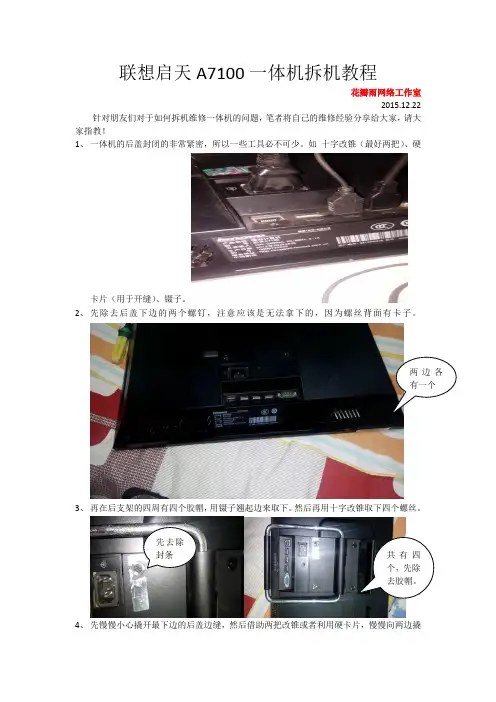
2、 先除去后盖下边的两个螺钉,注意应该是无法拿下的,因为螺丝背面有卡子。
3、 再在后支架的四周有四个胶帽,用镊子翘起边来取下。
然后再用十字改锥取下四个螺丝。
4、 先慢慢小心撬开最下边的后盖边缝,然后借助两把改锥或者利用硬卡片,慢慢向两边撬
两边各
有一个
共有四
个,先除
去胶帽。
先去除
封条
开后盖,注意一定要小心,不要用蛮力。
个别地方一用力,就会自己弹开。
5、取下后盖后,里面的东东就一览无余了,你可以更换硬盘、添加内存条等等了,呵呵,
朋友加油吧!
6、7、这是我加了内存条后的。