
在Foxmail 7.0上设置Hotmail邮箱
- 格式:doc
- 大小:100.50 KB
- 文档页数:2
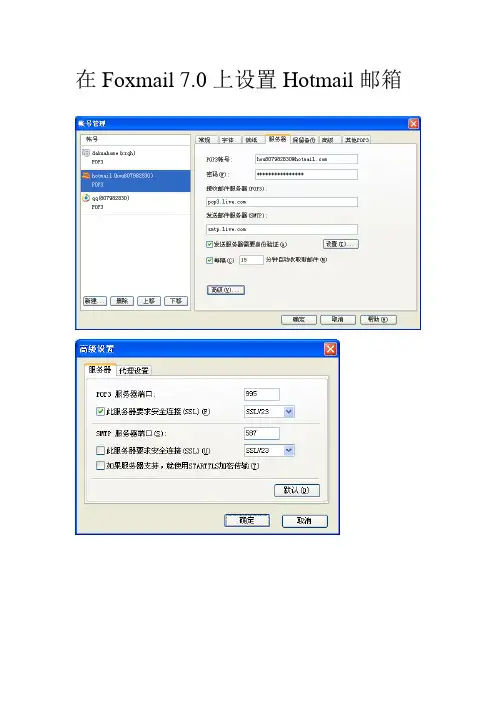

Foxmail7.0安装使用说明安装,则按以下步骤进行安装一、然后双击打开安装程序运行,就会出现下面的画面,点“下一步”二、选择安装的目录,这里最好选择除C盘以外的目录,直接点“安装“三、安装过程中的画面四、安装完成五、点击完成,默认邮件程序设置,点击“是“六、全部安装完毕点击完成,然后会出现下面的画面,填写邮件的信息,这里我们填写列举的邮箱信息为例(sample.wx@),填写完成后点击“下一步”;七、1、在邮箱类型下拉列表中选择“pop3” 类型2、在密码框中输入自己邮箱的密码3、账号描述中填写自己邮箱账户名称或是昵称、姓名等完成后点击“下一步“八、账号配置完成后需要测试,是否连接正确,点击“测试“九、设置正确的情况下,会如下图所示,测试成功十、到这里,我们已经成功的安装完Foxmail,并且成功的对邮件进行了设置,屏幕将会出现下面的画面,其中“收件箱”后面有个蓝色(1),表示您有一封未读的邮件,这个邮件是您安装完这个软件后,系统自动产生的,如下图所示十一、邮件的收取和发送点屏幕左上角的“收取”,这个软件会自动的收取您所有的邮件,如果收到新的邮件,就会在“收件箱”后面用兰色数字表示出新邮件的数量,如下图所示击菜单栏的“邮件”,选择“修改邮箱账户属性……”十三、在弹出的对话框中,我们选择接收邮件,取消在服务器上保留备份,在收下来邮件后就会从服务器上删除,释放邮箱的接收容量。
到这里我们的foxmail 就配置完成了,点击确定。
十四. 如何修改账户密码例如修改xxxxxx@ 密码:在IE浏览器中输入 按其要求修改密码其他邮件账户修改方式为在IE浏览器中输入http://mail.xxxxxxx “xxxxxxx”为邮件账户@的后面部分同样按其要求修改密码。
FOXMAIL邮箱设置教程
第一步安装程序
1. 打开安装程序,在安装页面点击“下一步”继续
2.在软件许可协议页面点击“我同意”继续
3.在选定安装位置选择安装目录,这个目录可以是默认不用改的,然后点击“下一步”继续
4.在选择“开始菜单”文件夹页面点安装程序将自动安装完毕。
5.在完装完成页面把显示自述文件反选(也是就是不打勾)按完成退出。
第二步邮箱设置
1 .向导,图片里面有详细介绍,根据图片设置完后点击“下一步”,继续
2. 向导,图片里面有详细介绍,根据图片设置完后点击“下一步”,继续
3.点击测试帐户设置,要所有服务都打勾方可正常使用(如以下图片显示),最后点完成退出向导
IT部张景伟
2010年11月4日。
foxmail基本设置方法、foxmail使用技巧foxmail教程Foxmail为绿色版软件界面简洁运行快捷,不存在邮件数据存放问题,更换帐号以后不需要数据导入导出,即使更换系统以后也毫无影响,所有文件都保存在一个文件夹中方便携带。
下面就以foxmail最新版本7.0为实例,简单的介绍一下配置方面的操作和注意点。
一.新建账号A.外网邮箱若为首次启动,在弹出的“新建帐号向导”Email地址中输入你的外网邮箱地址“如xxx@ftjt.”。
若非首次启动,请打开程序以后点击“工具”-“帐号管理”并在弹出的窗口中点击左下角的“新建”按钮即可出现如下图的“新建帐号向导”。
并在弹出的“新建帐号向导”Email地址中输入你的外网邮箱地址“如xxx@ftjt.”点击下一步后foxmail会自动识别邮箱类型(集团收发服务器均为“ftjt.”)这时候需手动输入邮箱密码以及帐号描述(写自己的姓名即可)。
最后点击下一步即可完成,为了保险起见可以点击“测试”确保配置准确。
等出现下图时即可说明配置完全准确可以使用了,如果出现报错,请检查之前用户名或者密码有没有输入错误。
B.建立OA邮箱帐号若为首次启动,在弹出的“新建帐号向导”Email地址中输入你的OA邮箱地址“如008888@rshi.”。
并点击“下一步”。
若非首次启动,请打开程序以后点击“工具”-“帐号管理”并在弹出的窗口中点击左下角的“新建”按钮即可出现如下图的“新建帐号向导”。
并在弹出的“新建帐号向导”Email地址中输入你的OA邮箱地址“如008800@rshi.”.并点击“下一步”。
弹出如下图,注意邮箱类型必须改成"Exchange"在“用户名称”中填写自己的工号,在Microsoft exchange server中填入“exchange.rshi.”,为确保配置正确可以点击用户名称后面的检查按钮,如出现自己名字即可表示配置正确。
点击下一步后出现下图。
一、安装步骤
1.1 首先打开FOXMAIL7.0客户端,选择“下一步”
1.2选择“我同意”
1.3 选择安装目录,推荐安装在系统外的盘符,例如图中所示,之后选择“下一步”
1.4 点击“安装”进行程序安装
1.5 按图中选中项选择后,点击“完成”完成程序安装
二、软件设置
2.1 打开FOXMAIL客户端,将E-MAIL地址设置为您的学大邮箱,然后选择“下一步”
2.2 将邮箱类型改为POP3,将邮箱密码填写后,选择“下一步”
2.3点击“修改服务器”将邮箱的接收及发送服务器都改为“”后,点击“下一步”返回设置界面
2.4 点击“测试”验证服务器设置是否正常,设置正常的话出现右图所示,测试通过后请点击“关闭”,返回设置界面
2.5 点击“完成”结束账号设置。
恭喜你,可以使用FOXMAIL收发邮件了。
2.6如安装后还存在问题,请联系当地IT解决问题,如IT无法解决,您可以发送邮件到ITHQ@求助,会有专人负责处理。
您满意的态度,是我们工作的目标。
谢谢!。