
使用codesys下装程序121015
- 格式:doc
- 大小:77.00 KB
- 文档页数:2
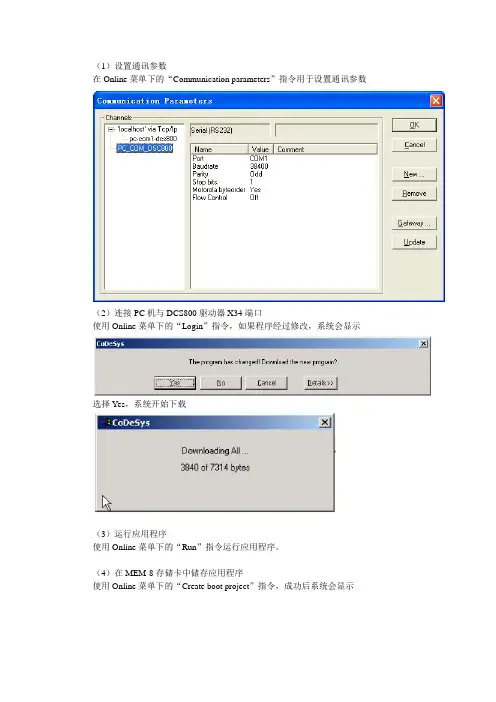

codesys 编程使用指南Codesys是一种常用的编程工具,用于开发和编写嵌入式系统的控制程序。
本文将为读者提供一份Codesys编程使用指南,帮助初学者快速入门并掌握基本的编程技巧。
一、Codesys简介Codesys是一种基于IEC 61131-3标准的集成开发环境(IDE),支持多种编程语言,包括结构化文本(ST)、图表(IL)、功能块图(FBD)、连续功能图(CFC)和顺序功能图(SFC)。
它可以在不同的硬件平台上运行,并与多种通信协议兼容。
二、Codesys安装和配置1. 下载Codesys软件并按照安装向导进行安装。
2. 打开Codesys软件,选择合适的硬件平台和通信协议。
3. 配置硬件设备的参数,如IP地址、端口号等。
4. 创建一个新项目,选择编程语言和存储位置。
三、Codesys编程基础1. 了解IEC 61131-3编程规范,熟悉不同的编程语言和它们的特点。
2. 学习如何声明和定义变量,包括数据类型、范围和初始值。
3. 掌握条件语句(如if-else)和循环语句(如for和while),用于控制程序的流程。
4. 学习如何定义和调用函数块,实现代码的模块化和重用。
5. 掌握如何使用定时器和计数器,实现定时任务和计数功能。
6. 学习如何处理错误和异常情况,编写健壮的程序代码。
7. 熟悉调试工具和技巧,能够有效地定位和修复程序中的错误。
四、Codesys高级编程技巧1. 学习如何使用结构体和数组,组织和管理复杂的数据结构。
2. 掌握面向对象编程(OOP)的基本概念和技巧,提高代码的可维护性和重用性。
3. 学习如何与外部设备进行通信,包括传感器、执行器和其他控制系统。
4. 了解代码优化和性能调优的技术,提高程序的执行效率和响应速度。
5. 学习如何进行版本控制和团队协作,保证多人开发的代码质量和一致性。
五、Codesys实例应用1. 开发一个简单的闹钟程序,实现定时提醒功能。
2. 设计一个温度控制系统,根据温度传感器的数值调整加热器的功率。

codesys管理器的用法-回复Codesys管理器的用法一、什么是Codesys管理器Codesys管理器是一个功能强大的开发环境和工程管理器,用于创建、组织和调试Codesys项目。
它提供了一个直观且用户友好的界面,使用户可以轻松地创建和配置PLC(可编程逻辑控制器)项目。
二、安装Codesys管理器安装Codesys管理器非常简单,只需要按照官方网站上提供的指示进行操作即可。
首先,下载最新的Codesys管理器安装程序。
然后,运行安装程序,按照指示一步一步进行安装。
安装完成后,您就可以在计算机上找到Codesys管理器的图标,并可以开始使用它了。
三、创建新的Codesys项目1. 打开Codesys管理器:双击桌面上的Codesys管理器图标,或者通过开始菜单中的快捷方式打开。
2. 创建新项目:在Codesys管理器界面的顶部菜单中,选择“文件”>“新建项目”。
3. 配置目标设备:在新建项目对话框中,选择目标设备的型号和通讯驱动程序。
可以从一个现有的设备配置文件开始,或者手动配置设备的连接参数。
4. 设置项目名称和路径:为新项目指定一个名称和存储路径,并选择所需的编程语言(如ST、LD等)。
5. 创建项目:单击“创建”按钮创建新项目。
四、导入现有Codesys项目如果您已经有一个现有的Codesys项目,并且想在Codesys管理器中进行管理和调试,可以按照以下步骤导入项目:1. 打开Codesys管理器:双击桌面上的Codesys管理器图标,或者通过开始菜单中的快捷方式打开。
2. 导入项目:在Codesys管理器界面的顶部菜单中,选择“文件”>“导入”>“Codesys 项目”。
3. 选择项目文件:浏览并选择您要导入的项目文件,并点击“打开”按钮。
4. 配置目标设备:根据导入的项目文件,选择合适的目标设备和通讯驱动程序。
5. 导入项目:单击“导入”按钮导入项目。
五、添加和配置设备在Codesys管理器中,您可以添加和配置与目标设备相关的组件,如PLC、HMI(人机界面)等。

CODESYS(V3.5SP12...1、接下来写单轴驱动的程序,采用的语言为CFC;2、右击左侧导航栏中的Application→添加对象→程序组织单元→指定名称→类型为:程序→实现语言选择CFC;3、效果图如下4、将刚刚添加的POU程序组织单元拖动至EtherCAT_Task任务下面,效果图如下图所示,如果不这样做的话,即便是在POU里写了程序,也不会被执行,程序必须要放在指定的任务中才会被执行;工程里默认产生的POU(PRG)可以直接删掉5、在刚刚添加的程序组织单元中利用CFC编写单轴运动程序;6、从右侧工具栏中拖一个运算块至程序组织单元中,如下图所示7、指定运算块的类型:单击三个问号→出现一个按钮,上面有三个点→单击该按钮→在随后出现的界面左上角单击文本搜索→输入mc_power8、单击右下角的确定,随后按三次回车;9、之后再按照同样的顺序添加三个运算块,分别是MC_MOVEVELOCITY MC_ReadStatus M C_Reset10、最后的效果图如下图所示注意MC_MoveVelocity功能块的部分参数已经指定了,包括加速度、减速度和加加速度,指定参数的方法:单击功能块相应的引脚,直接输入相应的数字;11、为程序组织单元添加方法,类似于C++的类方法,我们可以为类添加方法,在这里,我们也可以为程序组织单元添加方法,我们这里添加几个单轴运动的简单方法,changespeed—更改速度大小,changedirection—更改电机转动方向,stop—停止电机转动;12、下面是具体添加步骤;13、右击之前添加的程序组织单元à添加对象à方法,添加三个方法,分别命名为changeDir changeSpeed stop,并将其所属的程序组织单元POU重命名为single_axis,添加方法完毕后的效果如下图所示14、changeDir()方法的代码如下图所示,注意上半部分是输入变量的定义部分,相当于C/C++中函数的形参,后面我们在调用这个方法的时候会给这个形参赋一个相应类型的值,比如这里的形参类型为MC_DIRECTION,后面我们在调用的时候赋值1,电机正方向转,如果赋值-1电机反方向转;下半部分是属于函数的实现部分;功能块的调用,有一个需要注意的地方:通常方法会需要一个上升沿,所以在调用MC_MoveVelocity_0功能块实例的时候,首先需要给Execute赋值FALSE,然后修改完我们所需要的速度方向后,再赋值Execute为TRUE,这样,对功能块参数的修改才能生效;15、changeSpeed()方法的代码如下图所示,这个方法是修改电机转速的,所以方法的形参是数值类型的—REAL,注意这里修改完参数后,也是需要一个上升沿来让参数生效的;16、stop()方法的代码如下图所示,让电机停下来就是使得其转速为零,跟之前的调速方法类似;17、之后是操控界面的编写;18、在左边导航栏处右击Application→添加对象→视图→确定,左边导航栏出现了visualization,页面添加完毕,接下来是具体按钮的添加和布局;19、双击左边导航栏的visualization,切换到编辑页面;20、进入右边导航栏工具箱页面,如下图所示,包括常用的基本控件和运动控制控件;21、添加模拟电机功能块:进入工具箱底部的搜索框,搜索rot(不用区分大小写),选择如下的控件,并将其拖动到编辑区域;22、随后软件会自动弹出一个如下图所示的界面23、双击上一步中箭头所指的空白区域,空白区域会出现一个带有三个点的按钮,单击这个按钮,会出现另一个新的界面,如下图所示,点开红色箭头所指的“+”号24、接着上一步来,点开之后选择我们之前创建的轴—axis_1,单击右下角确定25、添加MC_Power功能块:与之前添加模拟电机功能块的操作类似,在右边导航栏的搜索框内搜索mc_power(不用区分大小写)CODESYS运动控制之MC_MoveAbsolute.docx docx 1星超过10%的资源 108KB下载将mc_power控件拖动至编辑区域,软件会自动弹出一个页面,按照之前添加模拟电机控件的方法,将之前创建的MC_Power功能块与之进行关联,点击确定后,关闭页面,如下图所示26、按照同样的方法,添加MC_MoveVelocity控件,关联MC_MoveVelocity功能块,添加MC_Reset 控件,关联MC_Reset_0功能块,添加MC_ReadStatus控件,关联MC_ReadStatus_0功能块,如下几个图所示27、添加按钮,和前几步类似,在右边导航栏搜索框内搜索button,待选区域出现了如下几个按钮28、拖动按钮到界面的编辑区,一个需要添加5个,单击按钮,右边导航栏出现按钮的属性页面,在Texts—Text中添加具体的功能指示,分别是:调速1 调速2 顺时针转逆时针转停止效果图如下图所示29、接下来需要给按钮添加具体的功能的代码;30、首先给调速1添加代码;31、单击调速1按钮,转到按钮的属性页面,如下图所示CODESYS运动控制之MC_CamTableSelect.docx docx 0星超过10%的资源 229KB下载32、找到输入配置OnMouseClick,单击其后的配置。
