
ANSYS 12.1安装方法
- 格式:doc
- 大小:1.15 MB
- 文档页数:12
ANSYS 12.1 详细安装步骤
Ansys软件安装非常简单,但是对于不同的系统可能会出现不同的问题。
最常见的是license 问题。
另外安装成功后的软件特别脆弱,在安装、运行其他软件,清理系统垃圾甚至修补漏洞后,ansys都很有可能会出现各种各样诡异的问题,令人痛心疾首。
如果出现问题后还需要用到它的时候再卸载安装会异常麻烦和浪费时间。
对于并非只安装了ansys,需要经常使用其他软件的个人电脑,如果不止使用一次ansys,建议对安装ansys成功后的系统进行备份。
------- 祝安装顺利!
1.生成license文件
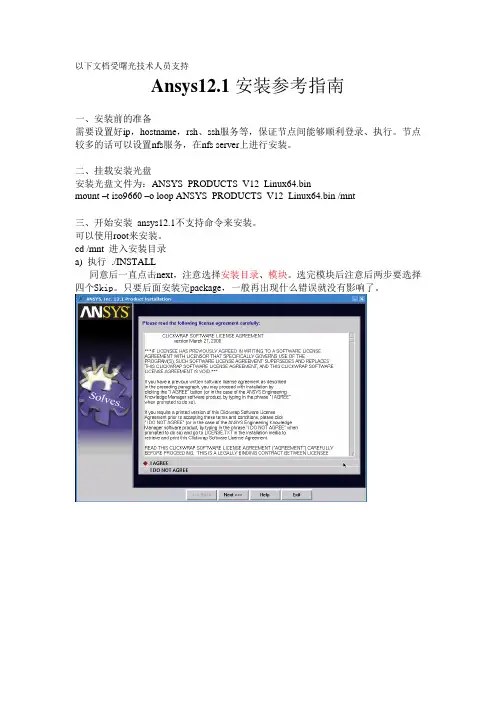
将光盘放到光驱或镜像加载到虚拟光驱,过一会儿就会出现下面的安装界面。
这时先不要急着安装,点击退出安装界面,
然后打开“我的电脑”,右键点击下面的图标,选择打开(或者用ACDsee浏览)
打开后发现文件夹里有一个大写字母M开头的文件夹“MAGNiTUDE”
会阻止访问)
出现这个窗口后输入Y,按回车。
稍等片刻……
等到安装完这个以后,关掉窗口,原来那个文件夹“MAGNiTUDE”里将生成一个license,这个有用。
2.安装ansys程序
打开“我的电脑”,双击这个图标:
或者在打开后的文件夹里双击setup
出现安装界面:
自上而下依次安装,点击界面上的按钮就行了。
点击“OK”
安装完后点击
重启。
(有的电脑安装过这个程序的不用再安装了)
接下来安装界面第二个的程序
选中“I AGREE”,点击“NEXT”
有必要的话可以更改安装路径Install Directory。
上面的Mount Directory不能改。
更改第三个框里的路径,可以勾选下面的两个选项。
点击NEXT。
下面的选择类似。
根据自己的需要更改路径。
到这一步后就耐心等待吧。
一直装到这一步,需要输入Hostname1
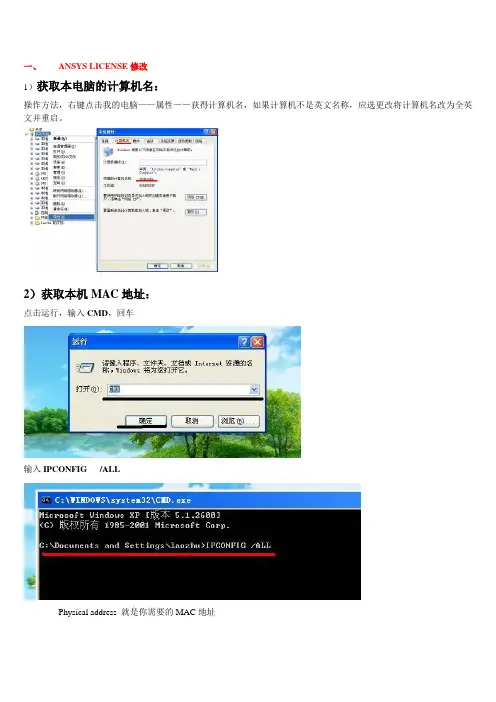
这个就是自己的计算机名。
可以右键点击“我的电脑”,点“属性”,单击“计算机名”选项卡,找到“完整的计算机名称”,复制到上图那个Hostname1后面白色框里。
复制完后点击“OK”,等一会儿点击然后点击NEXT到最后。
这个程序安装到后面还会提示
修改路径,这个路径不要改。
如下图。
安装完成这个后回到主界面接着装下面的程序,第三个程序里分两个子程序。
安装时会出现提示文件,按提示安装即可。
注意里面有个特殊提示:(这个可能需要更
改)
最后安装license,会出现一个WARNING,点击OK即可。
然后点选“I AGREE”,NEXT……到跳出这个界面为止
按提示选择跳出这个窗口后找到生成的license文件。
需要重复“生成license文件”这个步骤。
就是双击C盘目录下MAGNiTUDE文
件夹中的ap121_calc文
件)
注意事项
1.能否安装成功跟系统很有关系,比较新的系统和台式电脑容易安装一些。
2.安装成功后不要用360等软件清理临时文件,否则可能使软件瘫痪。
笔记本安装问题总结:
安装ansys license时选择了license.txt后,出现1FLEXlm ID问题,禁用除本地连接之外的链接(包括无线网络链接),这样可以禁用多余的网卡。
安装后如果需要可以重新启用这些网络连接。
如果出现“无法启动服务或相关设备已禁止”字样,检查一下开机启动项,找到ansys相关的启动项回复启动,可以在360安全卫士里设置。
例如下图中的两个启动项。
长时间不用致使license失效,可以点击“开始”-->“程序”-->“ANSYS, Inc. License Manager”-->“Server ANSLIC_ADMIN Utility”出现这个窗口
点击左排第六个按钮
然后点击yes
再点击左排第五个按钮
过一会儿重新启动license。
如果还不行可以试试
(这个选项需要重新运行C盘里的文件夹“MAGNiTUDE”里的可执行文件ap121-calc.exe生成新的license 文件)。
![ANSYS 12[1].0 软件安装说明](https://imgs-1438308264.cos.ap-hongkong.myqcloud.com/fa6a5b2367ec102de2bd8949.webp)