
笔记本电脑不用鼠标怎样拖动
- 格式:docx
- 大小:12.62 KB
- 文档页数:1

![教你没有鼠标时的操作办法[修订]](https://imgs-1438308264.cos.ap-hongkong.myqcloud.com/253b05e605a1b0717fd5360cba1aa81144318fa1.webp)
首先呢,如果没有鼠标那要看你是台式机还是笔记本的了。
如果是笔记本的话就好办了,可要是台式机就有些麻烦了。
如果你没有学过专业的电脑,那就跟我来看看该怎么解决没有鼠标的问题吧!!没有鼠标怎么办详细步骤:(1)按下Win键,然后用方向键向上选择设置(或者直接按S),接下来再利用方向键依次选择控制面板、辅助功能选项,最后Enter下进入辅助功能选项设置。
(2)进入辅助功能选项后,按几下Tab键,使虚光框处于键盘选项(一般是9次) ,此时用方向键选择鼠标选项。
(3)此时就可以对这个功能设置了:按下M,再Enter下就可以使用此功能了,此时你可以发现任务栏上有一个类似鼠标的东西出现。
(提示:在这个步骤,你最好对鼠标键的功能设置一下,这样可以更加方便使用)下面顺便介绍鼠标键的用法:“左Alt+左Shift+NumLock”组合键以打开或关闭鼠标键1.移动鼠标指针要水平或垂直移动鼠标指针,请按数字小键盘上的箭头键。
要沿对角线移动鼠标指针,请按数字小键盘上的Home、End、PageUp和PageDown键。
“按住Ctrl键进行加速或按Shift键进行减速”,不过你要在此之前有对鼠标键进行设置。
2.击键操作要单击某个对象,请按数字小键盘上标有数字5键。
要双击某个对象,请按数字小键盘上的加号“+”键。
要右键单击,请先按数字小键盘上的号“-”键,然后单击则按5键,双击则按“+”键。
要同时用两个鼠标键单击,请先按数字小键盘上的“*”键,然后单击则按5键,双击则按“+” 键。
要切换到标准单击,即取消由按“*”键带来的同时用两个鼠标键单击的效果,请按数字小键盘上的“/”键。
3.拖放操作要在想移动的对象上移动鼠标指针,请按数字小键盘上的箭头键。
要按住鼠标按钮,请按数字小键盘上的Ins键。
要在欲将对象移动到的区域上移动指针,请按数字小键盘上的箭头键。
要释放鼠标按钮,请按数字小键盘上的Del键。
解决方法之二:快捷键法(我们以上QQ论坛为例,还有我是在学校上网,要论证后才能上网)步骤(1):连入网络按下“Win”键,用方向键选择“客户端”,回车启动论证。

电脑触控板手指操作方法电脑触控板是一种常见的输入设备,用于代替鼠标进行操作和导航。
对于新手来说,学会正确使用触控板进行手指操作是十分重要的。
下面我将介绍一些常用的手指操作方法,帮助大家更好地使用电脑触控板。
1. 单指点击和双击:单指点击触控板可以模拟鼠标的左键点击操作,在需要进行点击的位置轻触触控板即可。
双指点击可以模拟鼠标的右键点击操作,在需要进行右键点击的位置用两个手指轻触触控板即可。
2. 单指滑动和双指滚动:单指滑动触控板可以模拟鼠标的移动操作,在需要移动光标的时候,使用一个手指在触控板上滑动即可。
双指滚动可以模拟鼠标的滚动操作,在需要滚动页面或者浏览文档时,使用两个手指同时在触控板上上下滑动即可。
3. 双指缩放:双指缩放可以用于调整图片或者网页的大小,在需要放大或者缩小的时候,用两个手指分别向内或向外滑动即可。
4. 三指滑动和四指滑动:三指滑动可以在打开的应用程序之间进行切换,在需要切换应用程序时,使用三个手指在触控板上左右滑动即可。
四指滑动可以用于显示桌面,将四指并拢然后向内滑动即可。
5. 三指点击:三指点击可以打开系统的快捷菜单,在需要打开快捷菜单的时候,轻触触控板或者用三个手指同时点击触控板即可。
6. 单指拖动和双指旋转:单指拖动可以用于拖动窗口或者选择文本,在需要拖动的时候,使用一个手指按住触控板并滑动即可。
双指旋转可以用于旋转图片或者应用程序,在需要旋转的时候,使用两个手指按住触控板然后转动即可。
除了以上常用的手指操作方法,还有一些高级操作方法可以提高使用触控板的效率和精确度。
例如,四指向下滑动可以打开任务视图,四指向左或者向右滑动可以切换虚拟桌面,五指捏合可以退出应用程序等等。
在使用触控板进行手指操作时,需要注意几点。
首先,手指要放松自然,触控板上的滑动动作应该是轻柔而流畅的。
其次,要根据实际需要合理选择手指操作方法,避免不必要的操作误操作。
最后,不同品牌和型号的电脑触控板可能存在一些差异,因此需要熟悉自己电脑的触控板操作指南,在实际使用中灵活应用。
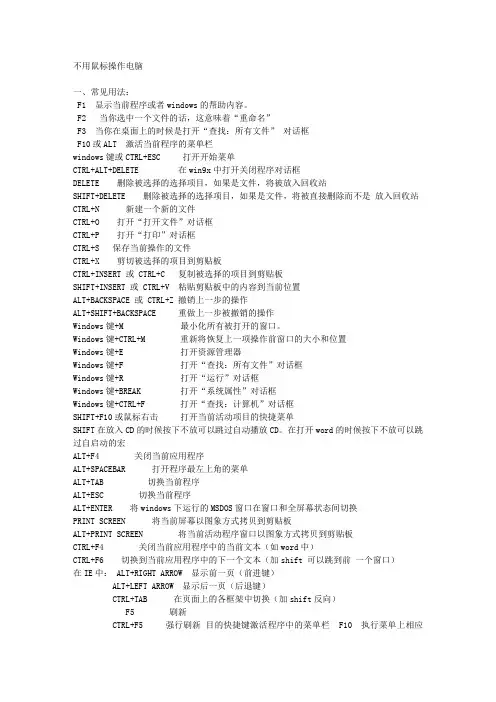
不用鼠标操作电脑一、常见用法:F1 显示当前程序或者windows的帮助内容。
F2 当你选中一个文件的话,这意味着“重命名”F3 当你在桌面上的时候是打开“查找:所有文件”对话框F10或ALT 激活当前程序的菜单栏windows键或CTRL+ESC 打开开始菜单CTRL+ALT+DELETE 在win9x中打开关闭程序对话框DELETE 删除被选择的选择项目,如果是文件,将被放入回收站SHIFT+DELETE 删除被选择的选择项目,如果是文件,将被直接删除而不是放入回收站CTRL+N 新建一个新的文件CTRL+O 打开“打开文件”对话框CTRL+P 打开“打印”对话框CTRL+S 保存当前操作的文件CTRL+X 剪切被选择的项目到剪贴板CTRL+INSERT 或 CTRL+C 复制被选择的项目到剪贴板SHIFT+INSERT 或 CTRL+V 粘贴剪贴板中的内容到当前位置ALT+BACKSPACE 或 CTRL+Z 撤销上一步的操作ALT+SHIFT+BACKSPACE 重做上一步被撤销的操作Windows键+M 最小化所有被打开的窗口。
Windows键+CTRL+M 重新将恢复上一项操作前窗口的大小和位置Windows键+E 打开资源管理器Windows键+F 打开“查找:所有文件”对话框Windows键+R 打开“运行”对话框Windows键+BREAK 打开“系统属性”对话框Windows键+CTRL+F 打开“查找:计算机”对话框SHIFT+F10或鼠标右击打开当前活动项目的快捷菜单SHIFT在放入CD的时候按下不放可以跳过自动播放CD。
在打开word的时候按下不放可以跳过自启动的宏ALT+F4 关闭当前应用程序ALT+SPACEBAR 打开程序最左上角的菜单ALT+TAB 切换当前程序ALT+ESC 切换当前程序ALT+ENTER 将windows下运行的MSDOS窗口在窗口和全屏幕状态间切换PRINT SCREEN 将当前屏幕以图象方式拷贝到剪贴板ALT+PRINT SCREEN 将当前活动程序窗口以图象方式拷贝到剪贴板CTRL+F4 关闭当前应用程序中的当前文本(如word中)CTRL+F6 切换到当前应用程序中的下一个文本(加shift 可以跳到前一个窗口)在IE中: ALT+RIGHT ARROW 显示前一页(前进键)ALT+LEFT ARROW 显示后一页(后退键)CTRL+TAB 在页面上的各框架中切换(加shift反向)F5 刷新CTRL+F5 强行刷新目的快捷键激活程序中的菜单栏 F10 执行菜单上相应的命令ALT+菜单上带下划线的字母关闭多文档界面程序中的当前窗口 CTRL+ F4 关闭当前窗口或退出程序 ALT+ F4复制 CTRL+ C 剪切 CTRL+ X 删除 DELETE显示所选对话框项目的帮助 F1 显示当前窗口的系统菜单 ALT+空格键显示所选项目的快捷菜单 SHIFT+ F10 显示“开始”菜单 CTRL+ ESC显示多文档界面程序的系统菜单 ALT+连字号(-) 粘贴 CTR L+ V切换到上次使用的窗口或者按住ALT然后重复按TAB,切换到另一个窗口 ALT+ TAB 撤消 CTRL+ Z二、使用“Windows资源管理器”的快捷键目的快捷键如果当前选择展开了,要折叠或者选择父文件夹左箭头折叠所选的文件夹 NUM LOCK+负号(-) 如果当前选择折叠了,要展开或者选择第一个子文件夹右箭头展开当前选择下的所有文件夹NUM LOCK+*展开所选的文件夹 NUM LOCK+加号(+)在左右窗格间切换 F6三、使用 WINDOWS键可以使用 Microsoft自然键盘或含有 Windows徽标键的其他任何兼容键盘的以下快捷键。

没有鼠标怎么操作电脑同学的鼠标坏了,急着用电脑,那么没有鼠标怎么操作电脑,怎么办呢?今天店铺与大家分享下没有鼠标操作电脑的具体操作步骤,有兴趣的朋友不妨了解下。
没有鼠标操作电脑方法一使用系统自带的“鼠标键”功能步骤:Win键-->设置-->控制面板-->辅助功能选项-->鼠标-->M-->(S--为可选项)-->A(应用)。
详细步骤:(1)按下Win键,然后用方向键向上选“设置”(或按S),再用方向键依次选“控制面板”、“辅助功能选项”,最后Enter 下进入辅助功能选项设置。
(2)进入辅助功能选项后,按几下Tab键,使虚光框处于键盘选项(一般9次) ,用方向键选择鼠标选项。
(3)对这个功能设置:按下M,再Enter下就可使用此功能了。
此时发现任务栏上有一个类似鼠标的东西(这个步骤,最好对鼠标键的功能设置一下,这样可更加方便使用)。
下面介绍鼠标键的用法:“左Alt+左Shift+NumLock”组合键打开或关闭鼠标键。
1.移动鼠标指针要水平或垂直移动鼠标指针,按数字小键盘上的箭头键。
要沿对角线移动鼠标指针,按数字小键盘上的Home、End、PageUp和PageDown键。
“按Ctrl键加速或按Shift键减速”,不过,在此之前有对鼠标键进行设置。
2.击键操作要单击某个对象,按数字小键盘上数字5键。
要双击某个对象,按数字小键盘上的加号“+”键。
要右击,先按数字小键盘上的号“-”键,然后单击按5键,双击按“+”键。
要同时用两个鼠标单击,先按数字小键盘上的“*”键,然后单击按5键,双击按“+”键。
要切换到标准单击,即取消由按“*”键带来的同时用两个鼠标键单击的效果,按小键盘的“/”。
3.拖放操作在想移动的对象上移动鼠标指针,按数字小键盘上的箭头键。
要按住鼠标按钮,按数字小键盘上的Ins键。
要在欲将对象移动到的区域上移动指针,按数字小键盘上的箭头键。
要释放鼠标按钮,按数字小键盘上的Del键。