MathType使用技巧(集锦)
- 格式:doc
- 大小:36.50 KB
- 文档页数:3
MathType使用技巧集锦对经常编辑数学公式的教师和工程技术人员等而言,Word和PowerPoint提供的“公式编辑器”纯属“鸡肋”。
为了提高编辑复杂数学公式的速度,不少用户安装了“公式编辑器”的独立发行版本MathType5.1。
由于该软件没有中文版本,用户对它的了解不够充分,未能发挥其强大的功能。
为此,笔者将自己使用MathType5.1的技巧总结成文,供感兴趣的读者朋友们参考。
1.选择内置样式MathType5.1提供了七个内置公式样式,如果您对软件默认的样式不满意,可以尝试使用这些内置样式。
具体操作方法是:打开MathType5.1放入Word菜单栏的“MathType”菜单,单击其中的“Set Equation Preferences...”命令,就可以看到图1所示对话框。
如果您想使用MathType5.1默认的公式样式,只要选中“MathType’s ’New Equation’preferences”即可;若要选用其他公式样式,必须选中“This document’s equation preferences”项,然后单击“Load From MathType Preference File...”按钮。
就可以打开“Choose MathType Preference File”对话框,其中显示了“Euclid 10”等七个内置的公式样式。
选中您需要的样式单击“打开”按钮,就可以在的“Load From MathType Preference File...”按钮下看到有关样式的信息。
如果您想仔细查看该样式的格式等信息,可以单击图1中的“Preview...”按钮。
在打开的对话框查看有关“Sizes:”(尺寸)、“Spacing:”(间距)等方面的信息。
如果您对选中的样式满意,只要返回图1对话框单击“OK”按钮,就可以使用刚才选择的样式编辑公式了。
2.快速格式化由于数学公式涉及的因素比较多,各部分之间的比例关系十分重要。
如果公式编辑完成以后,用户对MathType5.1的默认样式不满意。
可以使用内置样式对已完成的公式进行格式化,具体操作方法是:选中Word文档页面上的公式,单击“MathType”菜单中的“Format Equations...”命令,选中对话框中的“MathType preference file:”项,单击“Browse...”按钮打开“Choose MathType Preference File”对话框,按照上面介绍的方法在七个内置公式中选择一个,单击“打开”按钮即可将样式文件的路径放入“MathType preference file:”项下面的输入框中。
完成后单击“OK”按钮即可对选中的公式进行格式化,而后会弹出一个对话框告知任务完成。
3.保存公式MathType5.1允许用户保存公式的编辑结果,给今后修改或反复调用提供了可能。
这一功能的使用方法是:选中Word文档页面上的公式,单击“MathType”菜单中的“Export Equations...”命令打开对话框。
单击“Browse...”按钮在对话框中寻找一个存放文件的文件夹,或者直接在“Folder:”框内输入文件的保存路径。
然后单击“File type:”下拉按钮,在菜单中选择将公式保存为何种类型的文件,其中有扩展名为“*.eps”、“*.gif”和“*.wmf”的三大类七种格式。
“*.eps”格式的文件可以用MathType5.1打开;“*.gif”格式就是大家熟知的压缩图片格式,这种格式不仅可以被MathType5.1打开并编辑,还可以作为图片直接插入Word等文档;“*.wmf”可以用“Windows图片和传真查看器”打开,也可以像其他格式那样被MathType5.1再次编辑。
图3中的“File name pattern:”用来定义自动文件名,默认为“Eqn###”(可以称之为“文件名模板”)。
其中###是“占位符”,当“First number:”后面的数字是“1”时,所保存的第一个公式的文件名为“Eqn001”。
如果您将“File name pattern:”后面的“Eqn###”修改为“公式#”,在“First number:”后面的数字是“1”时,所保存的第一个公式的文件名为“公式1”。
以后只要用户将公式文件保存到同一路径下,文件名的公共部分(即“Eqn”或“公式”)不变,而数字序号会随之自动增加。
因此,用户必须根据所保存的公式的个数确定“文件名模板”中“#”的位数。
也就是文件个数不超过一位数时,模板中“#”的个数可以是一个;若文件数量达到了两位数,则模板中“#”的个数必须是两个。
如果公式是在MathType5.1窗口中编辑的,用户还可以使用“File”菜单下的“Save Copy As...”命令保存当前窗口中的所有公式,具体操作方法和上面的介绍大同小异。
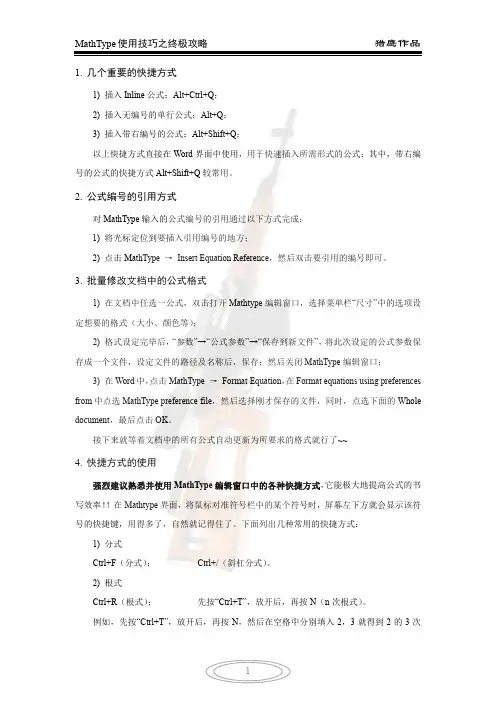
4.自动插入公式编号按照学术类文档的排版要求,数学公式的前面或后面要设置编号,以指明公式所在的章节及其序号。
MathType5.1提供了随公式自动插入编号的功能,其使用方法是:如果您想将编号放到公式的前面(左侧),可以单击“MathType”菜单下的“Insert Left-Numbered Display Equation”命令,打开对话框可以看到“Starting chapter number:”和“Starting section number:”两个输入框。
前者用来确定公式所在节的节号,后者用来确定公式的起始序号,两者的默认值均为“1”。
您可以根据需要对两者进行修改,完成后单击“OK”按钮,公式编号和编辑框就会插入文档页面,公式编辑完成后公式和编号就会成为一个有机的整体。
需要指出的是:只有新文档首次插入公式才会弹出图4对话框,以后只要使用“Insert Left-Numbered Display Equation”命令,就会按第一次的设置自动插入公式及其编号。
另外,MathType5.1还提供了一条“Insert Right-Numbered Display Equation”命令。
该命令可以将编号放置在公式后面(右侧),其他特点与“Insert Left-Numbered Display Equation”命令相同,这里就不重复介绍它的使用方法了。
5.任意调整公式大小MathType5.1公式是以图形方式插入Word文档页面的。
所以,您可以使用缩放图形的方法调整公式的大小。
具体操作方法是:将Word文档页面中的公式选中,当公式周围出现八个尺寸调整控点以后,将鼠标放到尺寸控点上。
当双向光标出现以后,按光标指示的方向拖动鼠标,就可以对公式进行缩放了。
如果用鼠标拖动公式四角的某个尺寸控点,就可以对公式进行整体缩放。
如果公式正在MathType5.1窗口中编辑,还可以采用下面的方法修改其大小:按Ctrl+A 将公式全部选中,然后按“Shift+Ctrl+>”即可将公式逐步放大。
反之,按“Shift+Ctrl+<”可以将公式逐步缩小。
经过缩放的公式可以按照下面介绍的方法插入文档页面。
6.选择编辑方式MathType5.1允许用户选择不同的公式编辑方式,选择的办法是:按前面介绍的方法进入公式编辑状态,单击“Preferences”菜单下的“Object Editing Preferences”命令打开对话框。
如果将其中的“Edit in a separate window instead of -place”项选中,单击“OK”按钮关闭对话框。
以后无论使用何种方式启动MathType5.1,则公式编辑总是在“MathType - Equation in xxx”(xxx是待插入公式的Word文件)窗口中进行;反之,如果将“Edit in a separate window instead of -place”项取消。
则启动MathType5.1以后,它会用自己的菜单栏取代Word的菜单栏(“文件”和“窗口”两个菜单除外),公式的编辑是在Word文档窗口中的页面上进行,MathType5.1的编辑工具栏则成为一个浮动窗口。
用户可以根据自己的使用习惯和工作要求选择一种方式。
7.直接保存公式如果未将图4中的第二项“Don’t show ’Save Changes’dialog for separate window”选中,则选用上面介绍的第一种方式(即选中“Edit in a separate window instead of -place”项)编辑公式结束以后,只要用户单击窗口的“关闭”按钮。
就会弹出对话框询问用户是否保存编辑结果,单击“Y es”按钮将编辑好的公式插入Word页面,单击“No”按钮放弃编辑结果回到Word页面。
如果您想将编辑好的公式直接插入页面,省略MathType5.1询问是否保存的操作。
只要将“Don’t show ’Save Changes’dialog for separate window”选中,下次编辑公式结束关闭窗口就不再询问,而是将编辑的结果直接插入Word页面。
8.自定义公式MathType5.1允许用户将自己设计的符号或公式放入工具栏,从而像内置的符号和公式那样使用,大大增加了它们的来源。
下面以建立公式为例,介绍建立公式按钮的操作方法:首先打开MathType5.1编辑窗口单击第4行右边的标签“Tab8”或“Tab9”(或其他有“空位”的选项卡的标签)。
光标就会在窗口下面的编辑区闪动,先使用键盘输入“I”和“=”。
然后打开分式与根式模板,单击其中的分式按钮将分式插入编辑区,接着在分式的分子位置输入“ε”,最后在分母位置输入“”。
公式建立完毕以后,用鼠标或键盘(按Shift+左或右方向键)将整个公式选中。
最后将鼠标放到已经选中的公式上面,按下鼠标左键拖到标签下方较宽的长条区域,一个自定义的公式就完成了。
使用自定义的公式和内置公式一样,您只要用鼠标单击代表某个公式的按钮,它就会插入窗口的编辑区。
最后单击窗口右上角的“关闭”按钮,回答“Y es”即可将公式插入文档。
当然,建立好的公式也可以删除。
您只要使用鼠标右键单击长条区域内的某个公式,选择快捷菜单中的“Delete”命令,就可以将以前建立的公式删除。
应用相同方法还可以建立某些常用符号的按钮,并且把它们放进图6所示工具栏中,请大家参照这里的介绍试一试。
9.快速启动为了方便用户在PowerPoint中编辑公式,MathType5.1将“Insert MathType Equation”按钮放入了工具栏,用户只要单击这个按钮即可启动程序。
另外,MathType5.1在Word中建立了一个“MathType”工具栏,用户只要选中“视图”、“工具栏”子菜单下的“MathType”,就可以启用工具栏,从而执行“Insert Inline Equation”、“Insert Display Equation”和“Insert Left-Numbered Display Equation”等功能。