
Win8 中MS Applocal 无法安装的问题
- 格式:docx
- 大小:56.22 KB
- 文档页数:1


电脑无法安装软件的解决方法在现代社会,电脑已经成为人们必备的工具之一。
然而,有时我们会遇到一个常见的问题,就是电脑无法安装软件。
这可能会给我们的工作和学习带来一些不便。
在本文中,我将分享一些解决这个问题的方法,帮助大家解决电脑无法安装软件的困扰。
一、检查操作系统的兼容性在安装软件之前,首先需要确保你的操作系统和待安装软件是兼容的。
某些软件仅适用于特定的操作系统版本,如果你的操作系统与软件不匹配,那么安装过程可能会失败。
在安装软件之前,最好查看软件的系统要求,并确保你的电脑符合这些要求。
另外,你还可以尝试更新你的操作系统到最新版本,以增加软件的兼容性。
二、清理磁盘空间电脑的磁盘空间不足也会导致软件无法安装。
当你的硬盘空间接近满载时,操作系统可能会限制新软件的安装。
因此,在安装软件之前,检查你的磁盘空间,并清理不必要的文件和程序。
你可以通过删除临时文件、清理回收站、卸载不常用的软件等方式来释放磁盘空间。
三、关闭防火墙和杀毒软件有时,电脑的防火墙或杀毒软件可能会阻止软件的安装。
这是出于安全考虑,防止恶意软件感染你的电脑。
然而,有时候也会出现误判的情况。
因此,在安装软件之前,你可以尝试关闭防火墙和杀毒软件,然后再次尝试安装。
当安装完成后,记得重新打开防火墙和杀毒软件,以保护你的电脑安全。
四、使用管理员权限运行安装程序有时,电脑无法安装软件是由于权限问题所致。
在某些情况下,你的用户账户可能没有足够的权限来进行软件安装。
为了解决这个问题,你可以尝试使用管理员权限来运行安装程序。
右键点击安装程序,选择“以管理员身份运行”,然后按照指示进行安装。
这样做通常可以解决权限相关的问题。
五、检查硬件问题除了上述方法外,还有一些其他可能导致电脑无法安装软件的原因,比如硬件问题。
有时候,硬盘的故障或者内存不足等问题可能会影响软件的安装。
在这种情况下,你可以尝试通过硬盘检查工具或者增加内存来解决问题。
如果你不确定如何操作,可以咨询专业的技术支持人员。

如何解决电脑安装软件失败问题电脑在日常使用中安装软件是一项常见的操作,但有时我们可能会遇到软件安装失败的问题。
这种情况下,我们需要一些解决方法来帮助我们解决这一问题。
接下来,本文将介绍几种常见的方法,以帮助你解决电脑安装软件失败的问题。
1. 检查系统要求在安装软件之前,你应该先确保你的电脑系统满足软件的最低要求。
有些软件可能需要较高的操作系统版本或相关的硬件要求。
你可以在软件的官方网站或者软件的安装手册中找到这些信息。
如果你的电脑不满足要求,你需要升级你的系统或者更换硬件设备。
2. 关闭杀毒软件和防火墙某些杀毒软件和防火墙可能会阻止软件的正常安装过程,因此,你需要先关闭它们。
你可以在系统托盘中找到杀毒软件和防火墙的图标,右键点击并选择“退出”或者“停止防护”。
在安装完软件后,不要忘记重新启动杀毒软件和防火墙。
3. 清理临时文件和注册表临时文件和注册表中的冗余数据可能会导致软件安装失败。
为了解决这个问题,你可以使用系统自带的磁盘清理工具来清理临时文件。
同时,你也可以使用注册表清理工具来清理注册表中的无用项。
但在清理注册表之前,请务必备份注册表以防意外发生。
4. 检查磁盘空间和权限软件的安装需要足够的磁盘空间来存储安装文件和相关的组件。
因此,在安装软件之前,你应该确保你的电脑有足够的空间可供使用。
此外,某些软件可能需要管理员权限才能进行安装。
如果你没有管理员权限,你可以通过右键点击安装程序并选择“以管理员身份运行”来尝试解决这个问题。
5. 使用安全模式安装软件如果你尝试了以上方法仍然无法解决软件安装失败的问题,你可以尝试在安全模式下安装软件。
安全模式能够在启动时加载最小的驱动程序和系统服务,排除干扰因素,有助于解决一些安装问题。
你可以通过按下电源键并在电脑启动时按住F8键(不同的电脑可能有所不同)来进入安全模式。
总结:在电脑安装软件失败时,我们可以通过检查系统要求、关闭杀毒软件和防火墙、清理临时文件和注册表、检查磁盘空间和权限、以及使用安全模式等方法来解决问题。
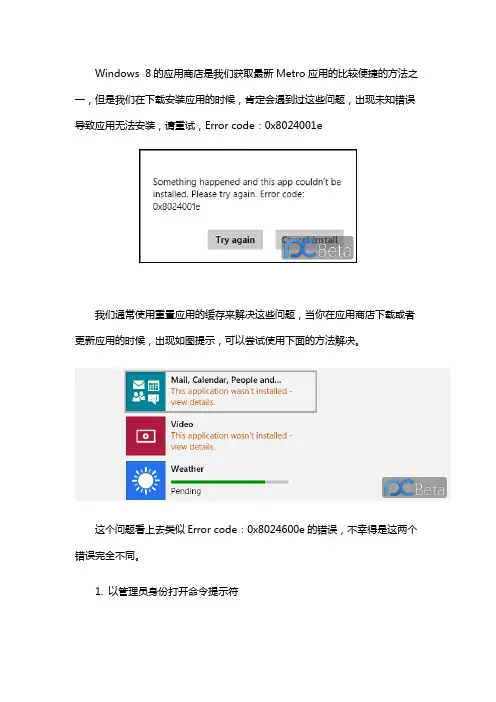
Windows 8的应用商店是我们获取最新Metro应用的比较便捷的方法之一,但是我们在下载安装应用的时候,肯定会遇到过这些问题,出现未知错误导致应用无法安装,请重试,Error code:0x8024001e
我们通常使用重置应用的缓存来解决这些问题,当你在应用商店下载或者更新应用的时候,出现如图提示,可以尝试使用下面的方法解决。
这个问题看上去类似Error code:0x8024600e的错误,不幸得是这两个错误完全不同。
1. 以管理员身份打开命令提示符
2. 依次键入以下命令:
∙net stop wuauserv
∙cd\windows 或者键入cd %systemroot%
∙rename SoftwareDistributionSoftwareDistribution.bck ∙net start wuauserv
3. 完成之后,重启电脑。
现在可以试一下了。
PS:内容来自远景,时间应该是2013.8.13。
电脑无法安装软件近年来,电脑已成为人们生活中不可或缺的工具之一。
然而,有时我们可能会遇到一个常见的问题:电脑无法安装软件。
无论是电脑新手还是有经验的用户,都可能遇到这个困扰。
那么,为什么会发生这种情况呢?有哪些方法可以解决这个问题呢?本文将探讨电脑无法安装软件的原因和解决方法。
一、检查系统要求在安装软件之前,我们首先需要确认自己的电脑是否符合该软件的系统要求。
不同的软件可能有不同的操作系统版本和硬件要求。
如果我们的电脑不满足这些要求,就无法正常安装软件。
因此,在下载或购买软件之前,务必仔细阅读软件的系统要求,并确保自己的电脑可以运行该软件。
二、检查磁盘空间电脑安装软件时,通常会要求一定的磁盘空间。
如果我们的电脑磁盘空间不足,就无法成功安装软件。
因此,我们需要检查电脑的磁盘空间是否充足。
可以通过打开“我的电脑”或“此电脑”,然后右键点击主硬盘驱动器,选择“属性”来查看磁盘空间使用情况。
如果磁盘空间不足,我们可以通过删除一些不必要的文件或应用程序来释放空间。
三、关闭安全软件有时,电脑的安全软件可能会阻止某些软件的安装,因为它们可能被误判为有害程序。
如果我们的电脑安装了杀毒软件、防火墙等安全软件,可以尝试在安装软件之前将其临时关闭。
当安装完成后,记得重新打开安全软件以确保电脑的安全。
四、修复操作系统如果电脑无法安装软件,可能是由于操作系统出现了问题。
在这种情况下,我们可以尝试修复操作系统来解决问题。
对于Windows系统而言,我们可以使用系统自带的“系统还原”功能来回退到之前的系统状态。
这将帮助我们解决一些与操作系统相关的问题,使电脑能够正常安装软件。
五、重新下载软件在某些情况下,我们下载的软件文件可能损坏或不完整,导致无法安装。
如果我们遇到这种情况,可以尝试重新下载软件并进行安装。
确保从可信的官方网站或应用商店下载软件,以确保软件的完整性和安全性。
六、检查用户权限在某些情况下,电脑无法安装软件可能是由于用户权限的限制。