
MAPGIS67学习教程之10-应用技巧篇
- 格式:ppt
- 大小:5.28 MB
- 文档页数:45

MAPGIS使用教程一、软件安装和启动2.双击安装包,按照提示完成软件安装;3.双击桌面上的MAPGIS图标,启动软件。
二、数据导入和显示1.打开软件后,点击“文件”菜单,选择“打开”;2.在弹出的文件选择窗口中,找到需要导入的数据文件,点击“打开”;3.在地图窗口中,可以看到导入的地图数据。
三、地图操作和显示1.使用鼠标滚轮可以放大或缩小地图;2.按住鼠标左键,在地图上拖动,可以移动地图的显示区域;3.点击“放大”、“缩小”按钮,可以放大或缩小地图;4.点击“全图”按钮,可以恢复到地图的全图显示;5.双击地图上的其中一点,可以放大该点所在的区域。
2.在弹出的对话框中,选择需要创建的地图类型,如点状地图、线状地图、面状地图等;五、地图分析和查询1.点击“分析”菜单,选择“空间查询”;2.在弹出的对话框中,选择需要查询的地图图层和查询方式;3.点击“查询”按钮,可以得到符合查询条件的地图要素;4.点击“统计”按钮,可以查看查询结果的统计信息。
六、地图输出和导出1.点击“文件”菜单,选择“另存为图片”;2.在弹出的文件保存窗口中,选择保存的文件格式和路径,点击“保存”按钮;3.在指定的路径下,可以找到保存的地图图片文件。
七、数据导出和导入1.点击“文件”菜单,选择“导出数据”;2.在弹出的数据导出对话框中,选择需要导出的数据类型和导出路径,点击“导出”按钮;3.在指定的路径下,可以找到导出的数据文件;4.想要导入数据,点击“文件”菜单,选择“导入数据”,在弹出的数据导入对话框中选择数据文件进行导入。
八、地图符号和样式设置1.点击“符号”菜单,选择“点符号”、“线符号”或“面符号”,进行符号样式的选择和设置;2.在符号样式设置界面中,可以选择符号的颜色、大小、填充方式等参数;3.点击“应用”按钮,可以在地图上看到符号样式的变化;4.点击“保存”按钮,可以保存符号样式设置。
九、地图打印和布局设计1.点击“文件”菜单,选择“打印预览”;2.在打印预览窗口中,可以调整打印页面的大小和方向;3.点击“打印”按钮,可以将地图打印出来。

mapgis67操作流程图像处理→图像分析图像文件的格式转换点击文件→→→“数据输入”或“数据输出”→→→转换数据类型(选择要转入或转出的图像文件格式如:tif)→→→单击“添加文件”→→→在弹出的对话框中选择要转换的文件→→→单击“打开”按钮→→→单击“转换”按钮,系统提示保存结果文件→→→换名保存→→→关闭→→→点击文件→→→打开影像→→→选择要打开的影像文件→→→点击打开即可!!标准分幅的影像校正单击“文件”菜单→→→“打开影像”→→→选择要校正的影像文件→→→点击打开→→→镶嵌融合→→→DRG生产→→→图幅生成控制点→→→单击“输入图幅信息”按钮→→→输入图幅号,网格间距,坐标系→→→确定→→把图像左上角放大一点(鼠标右键选择放大,拉框放大)→→单击“左上角”三个字→→鼠标点击左上角的内图廓交叉点(让红颜色的十字正好放在黑颜色的十字里面)→→单击“右下角”三个字→→鼠标点击右下角的内图廓交叉点→→单击“左下角”三个字→→鼠标点击左下角的内图廓交叉点→→单击“右上角”三个字→→鼠标点击右下角的内图廓交叉点→单击“生成GCP”按钮→→镶嵌融合→→DRG生产→→顺序修改控制点→→鼠标右键放大第一个控制点直到可以清楚的看见红颜色十字是否完全放在黑颜色十字里面→→鼠标右键选择指针→→让红颜色十字完全放在黑颜色十字里面→→点“空格键”确认(直到把所有控制点修改好)→→镶嵌融合→→DRG生产→→逐格网校正→→换名保存结果文件→→输入与原图一样的分辨率→→确定即可非标准分幅的影像校正单击“文件”菜单→→“打开影像”→→选择待校正的非标准影像→→点击打开→→单击“镶嵌融合”→→打开参照文件→→参照线文件→→选择做好的图框文件(在实习中用的是误差校正里面的”标准.WL”)→→“镶嵌融合”菜单→→删除所有控制点→→镶嵌融合→→添加控制点→→单击左边影像内一图幅角点→→确定准确位置→→按空格键确认→→单击右边影像内对应位置→→确定准确位置→→按空格键确认→→按照上面操作依次确定四个图幅角点位置(注意要按空格确认)→→镶嵌融合→→校正预览→→镶嵌融合→→影像校正即可影像镶嵌单击“文件”菜单→→“打开影像”→→选择左边的影像图→→点击打开→→单击“镶嵌融合”→→打开参照文件→→参照影像文件→→选择右变的影像图→→点击打开→→“镶嵌融合”菜单→→删除所有控制点→→镶嵌融合→→添加控制点→→单击左边影像内一图幅角点→→确定准确位置→→按空格键确认→→单击右边影像内对应位置→→确定准确位置→→按空格键确认(选择明显的地物点方便左右对应)→→按照上面操作依次确定六个点(尽量均匀分布在重合区域) →→镶嵌融合→→校正预览→→镶嵌融合→→影像镶嵌即可图形处理→→输入编辑矢量化文件菜单→→新建工程→→确定→→确定→→点一下右边的窗口(激活菜单)→→矢量化→→装入光栅文件→→选择要矢量化的图像文件→→打开→→在左边的窗口鼠标右键新建文件→→新建点文件→→取名→→确定→→文件前面打勾→→点编辑→→输入点图元→→文字就选注释→→给注释高宽,颜色→→确定→→点击要输入的地方→→输入汉字→→地物点就→→点编辑→→输入点图元→→选择子图→→子图号→→找到和图上一样的子图,给子图高宽,颜色→→确定→→在地物点上点鼠标左键即可→→新建线文件→→取名→→确定→→线编辑→→输入线→→选择线类型(双线,折线,流线)线型,颜色,线宽→→确定→→按地图画线→→鼠标右键结束→→新建区文件→→取名→→确定→→文件前面打勾→→区编辑→→输入弧段选择弧段类型,线型,颜色,线宽→→最后ctrl+鼠标右键封闭→→区编辑→→区编辑→→输入区→→给图案(记住要给图案高宽)等高线自动赋值文件菜单→→新建工程→→确定→→确定→→点一下右边的窗口(激活菜单)→→在左边窗口上鼠标右键添加项目→→选择等高线文件→→打开→→矢量化→→“高程自动赋值”→→鼠标放在你要赋值的第一条等高线旁边点一下→→拉出一条线,这条线要穿过你要赋值的所有的等高线,在点一下鼠标左键→→在高程域名这里选择高程的属性结构→→输入当前高程(鼠标点击的第一下的等高线的高程值)→→输入高程增量(相邻的等高线的高程差值)→→确定→→线编辑→→参数编辑→→修改线属性→→点击每条等高线,属性里面都有等高线的高程值工程裁减文件菜单→→新建工程→→确定→→确定→→点一下右边的窗口(激活菜单)→→在左边窗口上鼠标右键添加项目→→选择你要裁减的所有文件→→在右边窗口上鼠标右键→→新建区文件→→文件前面打勾→→区编辑里面输入弧段→→做一个封闭的弧段→→输入区→→在新建的区文件上面鼠标右键→→保存或者另存项目→→保存→→再在这个区文件上鼠标右键删除项目→→其他菜单→→工程裁减→→选择保存结果文件目录(不要和源文件放在一个文件夹里)→→保存→→添加全部→→选择全部→→内裁→→拓扑裁减→→把保存的工程文件的文件名改一下,不要用noname.mpj换成xxx.mpj→→参数应用→→装入裁减框(选择刚保存的区文件)→→确定→→开始裁减即可!!拓扑造区文件菜单→→新建工程→→确定→→确定→→点一下右边的窗口(激活菜单)→→在左边窗口上鼠标右键添加项目→→选择拓扑造区的线文件→打开→→文件前面打勾→→其他菜单→→清线重叠坐标及自相交→其他菜单→→自动剪断线→→其他菜单→→清除微短线→→关掉对话框→→其他菜单→→重叠线检查→→其他菜单→→线拓扑错误检查→→在每个错误上点一下,查看错误,再在错误上点鼠标右键,选择错误的解决方法(反复做这一步直到没有错误弹出为止)→→其他菜单→→线转弧段→→取名保存区文件→→确定→→左窗口→→鼠标右键添加项目→→选择刚保存的区文件→→确定→→文件前面打勾→→其他菜单→→区拓扑错误检查(反复做这一步直到没有错误弹出为止)→→其他菜单→→拓扑重建即可实用服务→→误差校正误差校正文件菜单→→打开待校正的所有文件→→“控制点”菜单→→设置控制点参数→→单击“控制点”菜单下“采集数据值类型”选择“实际值”→→确定→→选择采集文件→→选择实际值文件(方里网.WT)→→确定→→“控制点”菜单下“自动采集控制点”→→系统会提示“是否新建控制点文件”→→是→→单击“控制点”菜单下“设置控制点参数”→→单击“控制点”菜单下“采集数据值类型”选择“理论值”→→选择理论控制点文件(标准.WL)→→确定→→单击“控制点”菜单下“自动采集控制点”命令→→确定→→“数据校正”菜单下“线文件校正转换→→选择要校正的线文件(综合.WL)→→确定→→“数据校正”菜单下“点文件校正转换→→选择要校正的点文件(综合.WT)→→确定→→“数据校正”菜单下“区文件校正转换→→选择要校正的区文件(综合.WP)→→单击鼠标右键,选择“复位”命令→→选择新生成的三个文件(NEW开头的文件)和理论值文件(标准.WL)→→确定即可实用服务→→投影变换小比例尺的标准框文件菜单下→→新建窗口→→系列标准图框→→选择小比例尺图框→→选择自己需要的图框模式→→输入图幅左下角经纬度值(度分秒)→→椭球参数→→确定→→根据自己的需要设置参数(一般都要把左下角平移原点和图框底边水平的勾去掉)→→确定即可小比例尺的非标准框文件菜单下→→新建窗口→→投影转换→→绘制投影经纬网→→给起始和结束的经纬度(角度单位设度为单位就是度,设度分秒为单位就是度分秒)→→选择绘经纬网或者是公里网→→给网间隔距→→投影参数→→给比例尺分母(也就是图框的比例尺)→→确定→→输入自己对应的参数→→确定→→复位窗口→→选择要复位的文件即可大比例尺的标准和非标准的图框文件菜单下→→新建窗口→→系列标准图框→→选择大比例尺的图框→→选择矩形分幅方式(标准的选正方形和矩形,非标准的选任意矩形分幅)→→给定起始的公里值以及自己需要的参数→→确定即可投影变化投影变换→→进行投影变换→→选择文件→→找到你要投影的文件→→当前投影→→设置当前文件的投影参数(坐标系类型,椭球参数,投影类型,比例尺分母,坐标单位,中央经度)→→目的投影(你要把文件投影到的坐标系)→→开始转化→→复位窗口→→new开头的文件便是新生成的文件坐标系转换(北京54转西安80)投影转换→→坐标系转换→→输入坐标系(北京)→→输出(西安)→→转换方法,公共点求系数→→在输入和输出那里分别填入一组坐标点在北京和西安坐标系下的坐标→→点击一下输入公共点→→再输入一组公共点→→再在输入和输出那里分别填入一组坐标点在北京和西安坐标系下的坐标→→输入你知道的几组公共点(最少三组点)→→在转换方法那里选择七参数布尔莎模型→→点击转换→→记录下七个参数的值→→确定→→投影转换→→编辑坐标转换参数→→源坐标系选择北京→→目的坐标系选择西安→→输入记录下来的七个参数→→添加项→→确定→→投影变换菜单下→→进行投影变换→→选择文件→→找到你要投影的文件→→当前投影→→设置当前文件的投影参数(椭球是北京)→→目的投影参数(其他参数不变,椭球参数变为西安)→→开始转化→→复位窗口→→new开头的文件便是新生成的文件库管理→→地图库管理文件批量入库Mapgis67主界面设置按钮→→把工作目录设置到将要入库的文件夹(文件夹里最好只有将要入库的文件)→→库管理→→地图库管理→→文件→→新建图库→→等经纬度梯形分幅→→下一步→→图库数据投影参数设置(输入成将要入库的文件的投影参数)→→输入图库的起始经纬度(也就是图幅的起始经纬度)→→原图比例尺(选择你入库文件的比例尺)→→图幅数→→完成→→图幅管理→→图幅层类管理器→→新建→→层类路径及属性结构提取→→选择将要入库的文件(属性结构相同的入一层不同的分别入一层)→→确定→→再点新建→→选择将要入库的文件直到文件入完→→利用上移和下移的按钮让入库的顺序为面线点→→确定→→图幅管理→→图幅批量入库即可文件的无缝拼接文件→→打开图库→→选择要接边的图库→→接边处理→→设置当前图库接边参数→→确定→→接边处理→→选择接边条启动接边过程→→选择将要接边的层→→确定→→在将要接边的两幅图中间点一下→→再选择接边的方式→→接边→→保存接边修改数据→→取消接边条终止接边过程库管理→→属性库管理属性挂接关闭所有文件→→属性→→连接属性→→连接属性(选择点线面的文件)→→被挂接文件(选择WB表文件)→→确定即可属性导出新建Excel文件→→文件→→导出→→打开(选择要导出属性的文件)→→数据源后面的”+”→→添加→→选择Excel驱动→→完成→→输入一个数据源名称→→选择工作簿→→找到新建的Excel文件→→把只读前面的勾去掉→→确定→→确定→→确定→→数据源里选到刚配置的数据源名→→给一个表格名称→→导出即可图形处理→→输出文件→→打开工程文件→→文件→→编辑工程文件→→把所有的文件激活→→工程输出编辑→→页面设置选择要输出的参数→→确定→→确定→→windows打印就可以windows输出直接打→→如果是光栅打印→→光栅输出→→设置光栅化参数→→选择输出分辨率→→确定→→光栅输出→→光栅化处理→→光栅输出→→打印光栅化文件→→输出设备选择对应的打印机驱动→→设置纸张大小→→使用打印机选择已有的打印机→→确定即可空间分析→→空间分析矢量文件的迭加分析文件→→装入将要进行分析的文件(两个文件)→→空间分析→→选择要分析的类型(最后生成什么文件就选择什么样的分析)→→叠加文件1,2分别选择要迭加的文件→→确定→→取名保存结果文件→→文件→→装入刚保存的文件即可缓冲区分析文件→→装入要进行分析的文件(一个文件)→→空间分析→→缓冲区分析→→输入缓冲区分析→→给以个半径值→→确定→→选择一个或一组或全部的内容做缓冲区分析→→取名保存即可空间分析→→DTM分析GRD模型文件→→打开数据文件(点或者线)→→点或者线数据高程点提取→→属性高程数据域(选择高程属性结构)→→确定→→GRD模型→→离散数据网格化→→文件换名→→换名保存→→确定→→文件→→打开三角剖分文件→→GRD模型→→绘制三种图即可TIN模型文件→→打开数据文件(点或者线)→→点或者线数据高程点提取→→属性高程数据域(选择高程属性结构)→→确定→→TIN模型→→快速生成三角剖分网→→TIN模型→→三种坡元图绘制即可。
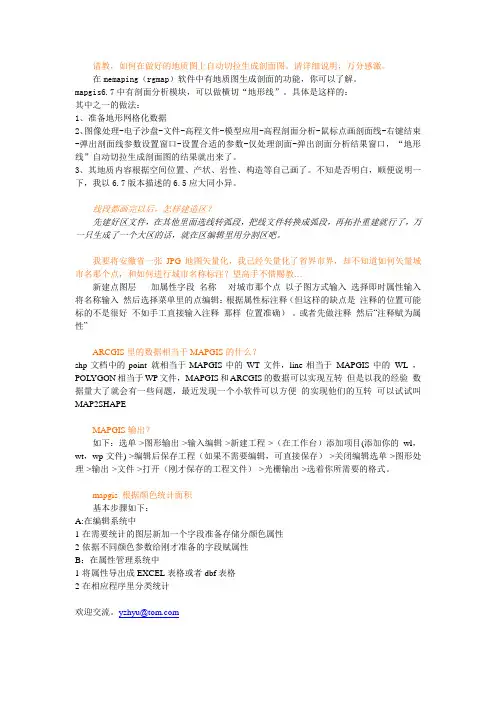
请教,如何在做好的地质图上自动切拉生成剖面图。
请详细说明,万分感激。
在memaping(rgmap)软件中有地质图生成剖面的功能,你可以了解。
mapgis6.7中有剖面分析模块,可以做横切“地形线”。
具体是这样的:其中之一的做法:1、准备地形网格化数据2、图像处理-电子沙盘-文件-高程文件-模型应用-高程剖面分析-鼠标点画剖面线-右键结束-弹出剖面线参数设置窗口-设置合适的参数-仅处理剖面-弹出剖面分析结果窗口,“地形线”自动切拉生成剖面图的结果就出来了。
3、其地质内容根据空间位置、产状、岩性、构造等自己画了。
不知是否明白,顺便说明一下,我以6.7版本描述的6.5应大同小异。
线段都画完以后,怎样建造区?先建好区文件,在其他里面选线转弧段,把线文件转换成弧段,再拓扑重建就行了,万一只生成了一个大区的话,就在区编辑里用分割区吧。
我要将安徽省一张JPG地图矢量化,我已经矢量化了省界市界,却不知道如何矢量城市名那个点,和如何进行城市名称标注?望高手不惜赐教…新建点图层-----加属性字段名称----对城市那个点以子图方式输入选择即时属性输入将名称输入然后选择菜单里的点编辑:根据属性标注释(但这样的缺点是注释的位置可能标的不是很好不如手工直接输入注释那样位置准确)。
或者先做注释然后“注释赋为属性”ARCGIS里的数据相当于MAPGIS的什么?shp文档中的point 就相当于MAPGIS中的WT文件,line相当于MAPGIS中的WL ,POL YGON相当于WP文件,MAPGIS和ARCGIS的数据可以实现互转但是以我的经验数据量大了就会有一些问题,最近发现一个小软件可以方便的实现他们的互转可以试试叫MAP2SHAPEMAPGIS输出?如下:选单->图形输出->输入编辑->新建工程->(在工作台)添加项目(添加你的wl,wt,wp文件)->编辑后保存工程(如果不需要编辑,可直接保存)->关闭编辑选单->图形处理->输出->文件->打开(刚才保存的工程文件)->光栅输出->选着你所需要的格式。
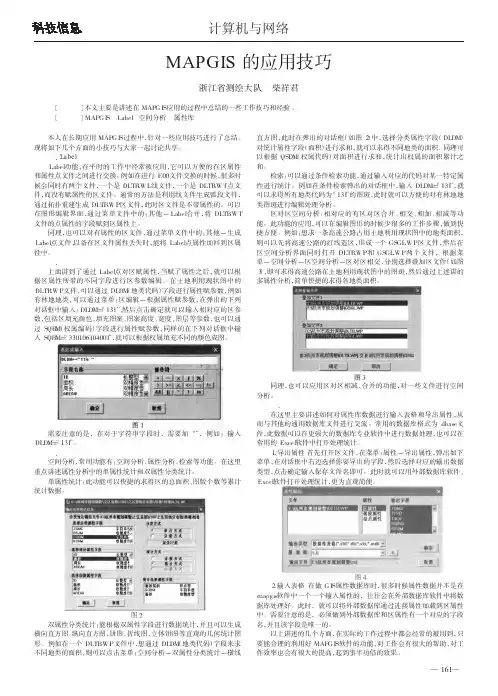
科技信息本人在长期应用MAPGIS过程中,针对一些应用技巧进行了总结。
现将如下几个方面的小技巧与大家一起讨论共享。
一、Label点属性的应用Label功能,在平时的工作中经常被应用,它可以方便的在区属性和属性点文件之间进行交换。
例如在进行E00文件交换的时候,很多时候会同时有两个文件,一个是DLTB.WL线文件,一个是DLTB.WT点文件,而没有赋属性的区文件。
通常的方法是利用线文件生成弧段文件,通过拓扑重建生成DLTB.WP区文件,此时区文件是不带属性的。
可以在图形编辑界面,通过菜单文件中的:其他-Label合并,将DLTB.WT文件的点属性的字段赋到区属性上。
同理,也可以对有属性的区文件,通过菜单文件中的:其他-生成Label点文件,以备在区文件属性丢失时,能将Label点属性加回到区属性中。
二、对区属性的参数编辑上面讲到了通过Label点对区赋属性,当赋了属性之后,就可以根据区属性所带的不同字段进行区参数编辑。
在土地利用现状图中的DLTB.WP文件,可以通过DLDM(地类代码)字段进行属性赋参数,例如有林地地类,可以通过菜单:区编辑-根据属性赋参数,在弹出的下列对话框中输入:DLDM=“131”,然后点击确定就可以输入相对应的区参数,包括区填充颜色、填充图案、图案高度、宽度、图层等参数,也可以通过SQBM(权属编码)字段进行属性赋参数,同样的在下列对话框中输入SQBM=“330106104001”,就可以根据权属填充不同的颜色成图。
图1需要注意的是,在对于字符串字段时,需要加“”,例如:输入DLDM=“131”。
三、空间分析的应用空间分析,常用功能有:空间分析、属性分析、检索等功能。
在这里重点讲述属性分析中的单属性统计和双属性分类统计。
单属性统计:此功能可以快捷的求得区的总面积、图版个数等累计统计数据。
图2双属性分类统计:能根据双属性字段进行数据统计,并且可以生成横向直方图、纵向直方图、饼图、折线图、立体饼图等直观的几何统计图形。