
开启Win7预览窗格 看文档内容不用打开
- 格式:pptx
- 大小:58.11 KB
- 文档页数:8

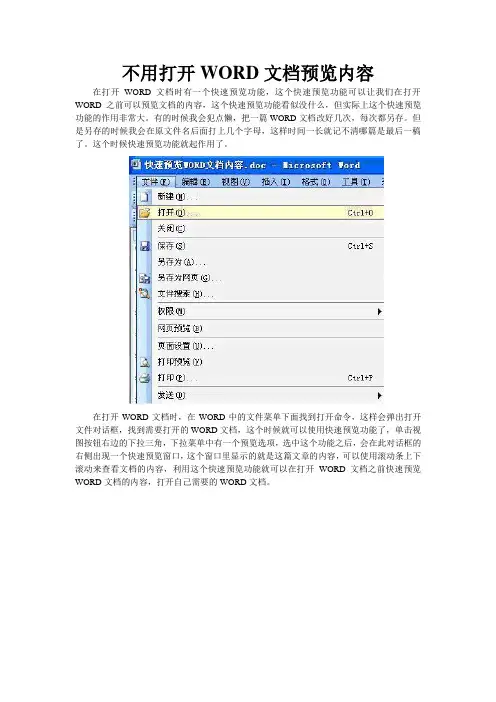
不用打开WORD文档预览内容在打开WORD文档时有一个快速预览功能,这个快速预览功能可以让我们在打开WORD之前可以预览文档的内容,这个快速预览功能看似没什么,但实际上这个快速预览功能的作用非常大。
有的时候我会犯点懒,把一篇WORD文档改好几次,每次都另存。
但是另存的时候我会在原文件名后面打上几个字母,这样时间一长就记不清哪篇是最后一稿了。
这个时候快速预览功能就起作用了。
在打开WORD文档时,在WORD中的文件菜单下面找到打开命令,这样会弹出打开文件对话框,找到需要打开的WORD文档,这个时候就可以使用快速预览功能了,单击视图按钮右边的下拉三角,下拉菜单中有一个预览选项,选中这个功能之后,会在此对话框的右侧出现一个快速预览窗口,这个窗口里显示的就是这篇文章的内容,可以使用滚动条上下滚动来查看文档的内容,利用这个快速预览功能就可以在打开WORD文档之前快速预览WORD文档的内容,打开自己需要的WORD文档。

Windows7系统资源管理器有了很大的改变,有了更多新颖有趣的功能,操作更便利。
1、在Windows7资源管理器中浏览文件时,可以在资源管理器中直接预览文本文件、和视频等内容。
操作方法:打开Windows7资源管理器,点击右上角"显示预览窗格"图标,在资源管理器右侧即可显示预览窗格。
2、为方便用户预览需要的文件,可通过拉动文件浏览区和预览窗格之间的分割线。
3、预览音乐和视频文件时的技巧:无需运行播放器也可实现享受音乐或观看影片,非常方便、实用。
4、Windows7资源管理器提供了超大图标、大图标等多样化的视图模式,特别便于用户预览缩略图。
5、在WIN7资源管理器中点击"更改您的视图"按钮,即可打开调节菜单来更换需要的视图模式。
