Catia二维图面规范设置步骤
- 格式:doc
- 大小:645.00 KB
- 文档页数:6
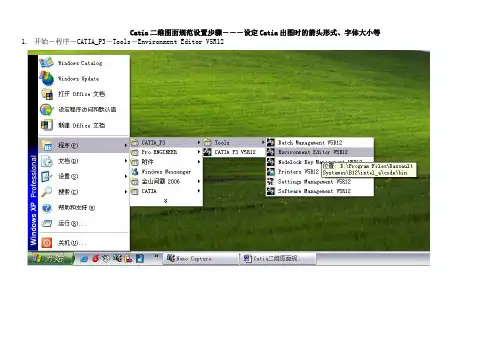
Catia二维图面规范设置步骤―――设定Catia出图时的箭头形式、字体大小等1.开始-程序-CATIA_P3-Tools-Environment Editor V5R12
2.出现“环境编辑器”,然后点“新建”,出现“新件环境”对话框,桌面上也会同时生成图标。
3.随后,环境编辑器里面会多出: Env001 User ……,选择Env001,会看到“名称”里的“CATReferenceSettingPath”和“CATCollectionStandard”
对应的“值”是空的。
到Catia安装目录下新建CATReferenceSettingPath文件夹和CATCollectionStandard文件夹。
将各自文件夹路径填入“值”对应的空白
4.关闭环境编辑器,要求保存时,选保存。
5.到桌面,在图标上点击右键,选择属性。
在目标栏里面的CNEXT.exe后面增加“ -admini”(注意:是空格+中短横杠+admini),然后点应
用,确定。
6.双击,打开Catia,出现的是管理员模式下打开的Catia。
选“工具”-“标准”
这里,是关
于具体设置
的地方
7.设置完后,点击“Save as New”,将设置结果保存至在“CATCollectionStandard”文件夹下新件的“drafting”文件夹下面。
假设取的文件名为
“shiyx”。
整个设置过程结束。
8.今后双击,进入Catia。
投2维图时,在Stand下拉里面选择投图标准,就是刚才保存的文件名“shiyx”。
以后的尺寸标注等就会按照设
置的形式。
9.标准设置完了,也不想随意更改了,则可以按照第5条,去掉原先在CNEXT.exe后面增加的“ -admini”。
反之,再加上“ -admini”即恢复设置
功能。
另,理论上来说,公司在做某一个项目时,各成员投图所使用的stand文件,即上面的“shiyx”文件应该是同一个文件。
所以出图前,应统一此设置。
![[整理]CATIAV52D草图编辑.](https://imgs-1438308264.cos.ap-hongkong.myqcloud.com/945faa6dbe23482fb4da4cbb.webp)