Unity Pro XL编程入门指南
- 格式:doc
- 大小:1.27 MB
- 文档页数:29
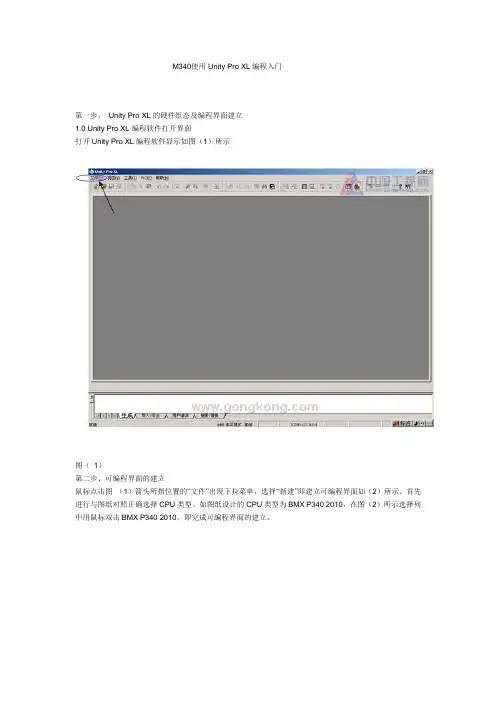
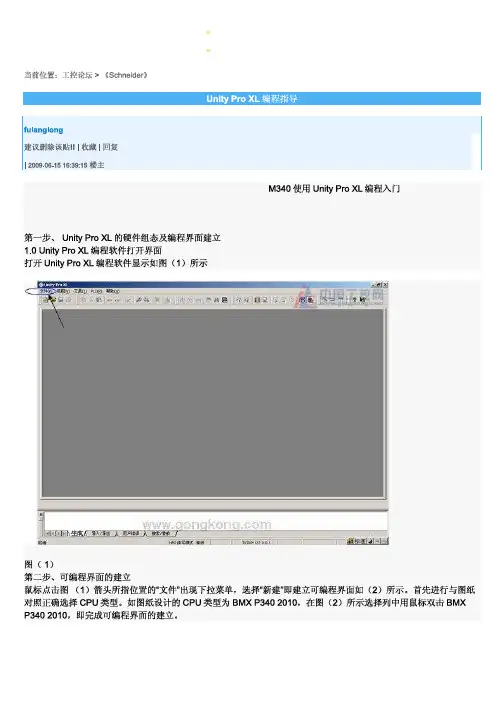
M340使用Unity Pro XL编程入门第一步、 Unity Pro XL的硬件组态及编程界面建立Unity Pro XL编程软件打开界面打开Unity Pro XL编程软件显示如图(1)所示图(1)第二步、可编程界面的建立鼠标点击图(1)箭头所指位置的“文件”出现下拉菜单,选择“新建”即建立可编程界面如(2)所示。
首先进行与图纸对照正确选择CPU类型。
如图纸设计的CPU类型为BMX P340 2010,在图(2)所示选择列中用鼠标双击BMX P340 2010,即完成可编程界面的建立。
图(2)第三步、硬件组态的建立第二步完成后将出现图(3)所示界面即可进行硬件组态、序的建立等。
首先进行硬件组态。
主站硬件组态的建立鼠标双击图(3)的左边树型列中“PLC总线”,操作位置见图(3)箭头所指,将出现主站硬件组态配置界面图(4)。
图(4)在图(4)界面箭头所指位置用鼠标双击或鼠标右键操作。
在上图箭头所指位置正确选择进行添加或修改模块,参照本项目电气图纸正确选择同型号PLC模块及在插槽中相对应的位置,最后完成的硬件组态必须与真实的PLC硬件配置相一致,否则与PLC进行通讯调试时将出现硬件配置不一致的错误。
从站硬件组态的建立及主站与从站的变量映射配置从站硬件组态的建立鼠标双击图(3)的左边树型列中箭头所指位置“CANopen”,将出现从站硬件组态配置界面,图(6)所示。
图(6)箭头所指位置为从站硬件组态及地址配置,鼠标双击将出现图(7)所示界面,在箭头所指位置进行正确选择需要配置的从站,从站与主站硬件组态的配置步骤基本一致。
图(7)从站中岛(OTB_ISLAND)的建立当“CANopen”组建从站时,如果从站存在OTB1 CODM9LP连接的其它I/O模块时就需要组建一个岛.其组建需要通过两步来实现.首先,参照从站硬件组态建立的方法,见图(7)箭头指向位置,“CANopen子站”的下拉列中选择“分布式I/O”,在“分布式I/O”下拉列菜单中选中“OTB_ISLAND”,即完成“岛”的建立。
见图(8)图(8)表示的是“OTB_ISLAND”岛在“从站”中的地址为“1”。
完成以上操作后还需要对“OTB_ISLAND”岛进行总站与从站中“OTB_ISLAND”岛的I/O映射配置,进行I/O映射配置需要使用“”软件进行实际的硬件组态配置然后进行PDO导入方完成对“OTB_ISLAND”岛的建立。
完成岛的配置后见图(9)所示。
图(9)岛的配置“”软件才是真实的“OTB_ISLAND”岛硬件组态配置。
首先,将“”软件打开,如图(10)所示图(10)鼠标点击FTM—OTB—FTB按照下列图箭头示意方向逐步进入硬件组态界面。
在“Island name”中自行建立一个文件名,本例子文件名为“aa”进行到次步时即完成进入FTM—OTB—FTB硬件组态界面。
对应本次电气图纸实际的硬件配置用鼠标把上图中右侧的模块逐步拖入或双击需要配置的模块,置入到中间箭头指示位置进行硬件组态配置。
配置完成的如图(11)所示对应图纸的实际硬件配置一一硬件组态配置完成后,然后进行工程建立。
在菜单栏中选择“Island”下拉列中鼠标选中“Properties…”“Targe”中选择M340,“ Module address”复选框选择为岛在Unity Pro XL从站硬件组态的地址选择,当前例子中岛在Unity Pro XL从站硬件组态的地址为“1”,所以设置为“1”。
鼠标此步操作只须鼠标连续点击上图中箭头所示的“确定”直到不再出现上面箭头所示的“确定”说明此硬件组态建立完成,建立上图时记住下图中箭头所示的文件存放地址,以便在Unity Pro XL中导入PDO变量映射导入该文件Unity Pro XL 的PDO导入OTB_ISLAND的PDO导入鼠标双击上图中OTB_ISLAND将直接进入到PDO导入界面,见图(12)图(12)鼠标电击图(12)箭头所指位置的PDO将出现下图所示PDO主站与从站的交互变量的导入。
将鼠标放入上图箭头所指位置,然后按鼠标右键出现下图所示,点击“导入DCF……”图(13)按照软件提示步骤逐步执行,找到岛的配置章节中建立好的“aa”硬件组态文件导入到图(13)中即完成OTB_ISLAND岛的建立及配置,“aa”导入成功后显示如下图(14)所示图(14)完成硬件组态配置后需要进行项目生成操作,检查硬件组态过程中是否有错。
基本功能块的导入第四步项目生成图(16)图(16)箭头所指为项目生成,只要Unity Pro XL编程界面内做过任何修改都需要进行一次项目生成,修改才能生效同时也能自动检测出修改的部分是否有错。
项目生成后Unity Pro XL将会自动进行检测,显示见图(17)。
图(17)当出现兰色字体时的警告提示,为非错误提示,不影响程序正常使用。
当出现红色字体时的警告提示,为更改出现错误,鼠标点击出现红色字体警告提示处,Unity Pro XL能够自行转到出现错误的地方。
修改完成后再次进行项目生成,直到不再出现红色字体警告提示,则说明本程序已经没有语法或配置错误。
第五步梯形图编程界面的建立图(18)图(18)箭头所示为梯形图编程界面的建立,鼠标右键即可出现下拉列,选中“新建段……”将出现图(19)所示,“名称”自行定义一个名字。
“语言(L)”点击下拉列选择当前需要的编程环境界面,如当前使用梯形图编程内,那么在“语言(L)”的下拉列中选中“LD”点击“运用”即在段中建立好了一个编程界面,其她不同语法的编程界面的建立与上例同。
如图(20)建立的是两个梯形图编程界面,名字为“shiyan”“CC”。
图(19)图(20)第六步调试PLC上传程序PLC程序上传当PLC程序编辑完成后,接下来就是给PLC上传程序。
给PLC传输程序需要保证将PLC程序生成为“标准”模式,如果程序的当前模式是“仿真”模式,在给PLC上传程序是需要更改成“标准”模式,记住修改后进行项目生成操作,见下图操作。
具体操作过程为“标准模式” “设置地址”“项目生成” “连接”“上传”M340 BMPX P34 2010 CPU初次上传PLC程序时必须用USB编程电缆连接通讯。
目前公司设备在现场调试完毕后上位机与M340PLC最后使用的是MODBUS通讯接口。
所以在初次给M340上传的PLC程序时,编辑好的PLC程序必须进行MODBUS通讯参数设置。
PLC BMPX P34 2010 CPU编辑程序的通讯设置图(21)见上图(21)箭头所示,将已经编程好的PLC程序进行下列设置 MODBUS通讯参数设置鼠标双击“0:PLC总线”进入到参数设置见下图图(22)鼠标双击图(22)箭头所指位置见出现图(23)参数配置界面,按照图(23)配置界面中参数设置进行设置,图(23)主站与从站通讯参数配置见上图(1)箭头所示,鼠标双击“0:PLC总线”进入到参数设置图(24)鼠标双击图(24)箭头所指位置见出现图(25)参数配置界面,图(25)配置界面中参数根据现场OTB_ISLAND及变频器现场调试人员当前对从站中设备的波特率设置进行设置,必须保证图(2)参数配置与从站设备的波特率设置一致。
如图(25)中设置波特率设置为250,那么OTB_ISLAND及变频器的通讯波特率都必须设置为250。
OTB_ISLAND及变频器地址设定OTB_ISLAND及变频器地址设定,地址设置必须保证PLC程序中硬件组态的地址一致,如图(26)中,当前OTB_ISLAND 在从站中个地址为“1”,那么对与”CANopen”的硬件上的地址设定也必须设定为“1”。
打开图(26)中的箭头所指位置就能看到地址与波特率设置旋钮,靠下“AUTOBOT”为波特率设置旋钮,上面两个为地址设置旋钮。
注意:1、”CANopen”的通讯模块上“TEN”调节钮,虽然当前OTB_ISLAND在从站中个地址为“1”,但也必须调到“0”位置。
2、”CANopen”的通讯模块设置地址及波特率必须在断电情况下设定才能生效。
3、变频器设置完成后必须断电从新启动,否则设置不会在当前生效。
6.3USB或MODBUS通讯方式的转换设置完成6.2节中的参数设置后将PLC程序上传到PLC内,即可通过USB或MODBUS通讯方式与PLC进行通讯连接.6.3.1USB通讯方式连接参照“ PLC程序上传”的USB设置进行操作设定6.3.2MODBUS通讯方式连接打开通讯驱动进行参数设置,步骤见下图(27)至图(31)方法所示。
图(27)按照上图路径找PLC的通讯驱动“Drivers Manager”鼠标点击打开图(28)通讯驱动“Drivers Manager”设置及通讯测试界面,“Drivers”设置为MODBUS,然后选中“MODBUS Test”进入参数设置、测试界面图(29)MODBUS通讯参数设置按照图(29)设定,设定完成后选中“MODBUS SERIAL Driver”图(30)鼠标点击“[1]Configuration”进入COM串口及波特率参数的配置界面“COM Port”根据现场电脑实际使用的串口进行配置。
“Baut”是通讯波特率的设定,该“Baut”的设定必须与图(23)中“传输速度”的波特率保持一致,否则将导致使用MODBUS通讯时无法通讯。
来源:中国工控网。