
unity3d教程
- 格式:docx
- 大小:638.64 KB
- 文档页数:5

Unity3D基础-创建基本的3D游戏工程和场景一、创建游戏工程场景1、启动Unity应用程序,我们新建一个项目,如下图(1.0):1.02、取名叫做“3D Scene”,放在D盘unity3dvr4的文件夹中,选中3D,再点击Create project按钮。
如下图(1.1)1.13、完成上面操作后,会自动弹出一个新的界面,这个界面中,默认有以Main Camera( 摄像机),和Directional Light(方向光),在Hierarchy-层级视图中选中摄像机,Scene-场景视图会显示摄像机的缩略图4、创建一平面的两种方法4.1在Hierarchy视图中单击鼠标右键就可以创建了,如图4.2选中Plane,在Inspector视图中把平面的坐标归零,这样方便我们以后操作。
4.35、我们把这些几何体都一一的创建出来4.4/ 6、Ctrl+S 保存,第一次保存会弹出个窗口,命名这个场景的名称。
Paste_Image.png二、创建地形2.1加载往后,会出现下图,开始这个资源包加载完后默认是全选的,但是为了保险,我有个习惯,就是在加载资源后,我都会先点一下All,意思就是全选,再点击import 导入。
2.2出现下图,等等就好了。
2.3导入好了后,在Project中会多出两个文件夹,这就是我们开始导入的资源包了。
3、好了,这个先放这,我们先创个地形。
当然这个在GameObject菜单中也可以创建,这个我就不重复了。
3.13.23.3接下里点击一下Flatten按钮,你会发现地形变平了,其实不是的,是地形整体都太高了,此时你再点击地形,并没有开始的那个效果了,那是因为太高的值跟整体抬高的值一样,改大于现在的值就可以了。
3.4改了后是不是又有效果了!3.53.6当然你要是不按住【Shift】键那就不是陷下去了,那就是抬高了,也可以选择Brushes里面的图形,来操作。
3.7如3.8红色方框的图标作用就是让提高的山峰柔化,使得提高的地形更加平滑。

Unity3D游戏开发基础教程Unity3D是一款红极一时的游戏开发引擎,其优秀的跨平台性和易学易用的特点让它大受欢迎。
本文将介绍Unity3D游戏开发的基础知识和常用技术。
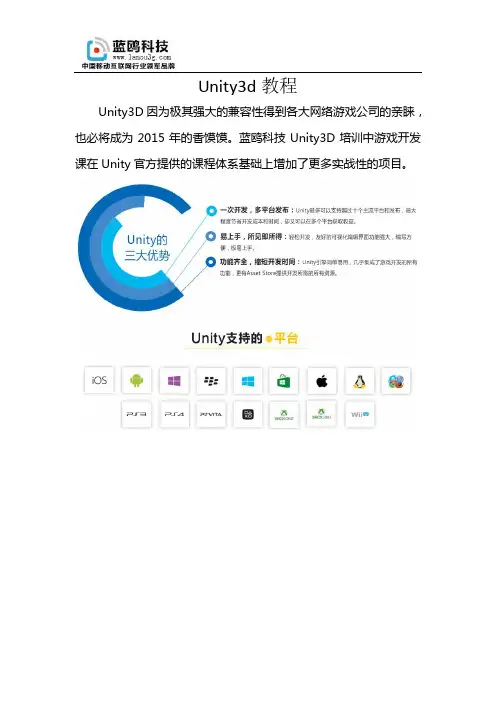
一、Unity3D介绍Unity3D是由Unity Technologies开发的一款适用于多平台的游戏引擎软件,可通过其编辑器内置的脚本语言编写代码来实现场景制作、角色动画、物理模拟等游戏开发功能。
其支持的平台包括iOS、Android、PC、Mac、Web等多种平台,可以使游戏在多个平台上运行。
Unity3D被广泛应用于游戏开发、虚拟现实、建筑、影视等领域。
二、Unity3D基础概念1.场景(Scene)场景是游戏中的一个关卡或者一个游戏主界面,可以是一个独立的游戏场景或者连接多个场景组成的游戏世界。
场景包含各种游戏对象,包括角色、物品、关卡元素等。
2.游戏对象(GameObject)游戏对象是场景中所有元素的载体,包括场景中的人物、物品、景观等。
每个游戏对象包含了一个Transform组件,用于描述游戏对象的位置、旋转和缩放等信息。
游戏对象还可以附加多个组件,如Mesh Renderer、Collider、Animator等,来实现游戏对象的渲染、物理碰撞、动画等功能。
3.脚本(Script)脚本是Unity3D中用于实现游戏逻辑和交互的代码文件,可以使用C#或者JavaScript语言编写。
脚本可以挂载到游戏对象中,通过与组件的交互实现各种游戏逻辑。
脚本可以包括Start()、Update()等生命周期函数,还可以使用其他类库和玩家自定义函数。
4.材质(Material)材质是用于实现游戏对象渲染效果的一种资源,包括纹理、颜色、反射率等。
材质可以将游戏对象渲染成不同的外观,例如金属、玻璃和木材等。
三、Unity3D基础操作1.场景编辑在场景编辑器中,可以直接拖动和放置游戏对象、设置它们的位置、旋转和大小等。
通过对场景中的游戏对象进行编辑,可以实现整个游戏场景的设计和制作。

Unity3D游戏制作操作方法及界面详解Unity3D是一款功能强大且广泛使用的游戏开发引擎,为开发者提供了丰富的操作方法和良好的界面设计。
本文将详细介绍Unity3D游戏制作的操作方法以及界面布局,帮助初学者快速上手和了解该引擎的使用。
一、项目创建与导航在打开Unity3D软件后,首先需要创建一个新项目。
点击菜单栏上的"File",然后选择"New Project"。
在弹出的窗口中,填写项目名称、存储位置等信息,点击"Create"按钮即可创建新项目。
创建完成后,Unity3D的界面会出现在你的面前。
界面主要由场景窗口、项目窗口、检视窗口和层次窗口组成。
场景窗口用于显示游戏的实时场景,项目窗口用于显示项目目录和资源文件,检视窗口显示当前选中对象的属性,层次窗口用于显示游戏对象的层次结构。
二、操作方法1. 场景操作:在场景窗口中,可以通过鼠标和键盘进行多种场景操作。
如使用鼠标右键进行视角旋转和移动,使用鼠标滚轮进行缩放,按住鼠标右键加上W、S、A、D键进行场景平移等。
通过这些操作,可以快速浏览和定位到不同的场景位置。
2. 对象创建与编辑:在项目窗口中,可以创建游戏所需的对象和资源。
右键点击项目窗口中的某个文件夹,选择"Create",然后选择相应的对象或资源进行创建。
创建完成后,可以在场景窗口中对创建的对象进行编辑,如移动、旋转、缩放等操作。
3. 组件添加与调整:在检视窗口中,可以为选中的游戏对象添加组件并调整其属性。
例如,选中一个物体,然后在检视窗口中点击"Add Component"按钮,就可以添加脚本、材质等组件。
同时,检视窗口还可以对组件的各种属性进行调整,以实现特定的功能需求。
4. 脚本编写与调试:Unity3D支持C#脚本编写,用于实现游戏逻辑和功能。
在项目窗口中的某个文件夹中创建脚本文件,并在检视窗口中选择需要添加脚本的游戏对象。

Unity3D教程:动画系统教程(一)Unity的动画系统非常的灵活强大,动画系统支持动画融合、混合、叠加动画,行走循环的时间同步,动画层,控制动画的各个方面,以及支持基于物理的布娃娃系统和程序动画。
这里做个笔记文章,记录整个从0开始使用Unity的动画系统。
下载官网的CharacterAnimation例子里面带有3个动画模型,以及这三个模型的简单调用的例题。
这里例题中包含三个基本的数据模型,Goober是一个简单的小丑,Robot则是一个机器人战士,Soldier是一个人类战士。
Unity3D教程:动画系统教程(一)在自带的动画模型里,除了模型Robot以外,还包含了很多@XXX结尾的动作,我们调用的时候,只需要按照@后面的动作名称调用即可。
1)新建一个场景,创景地形,并且将Robot模型拖到场景中。
Unity3D教程:动画系统教程(一)这个时候的场景中是没有任何代码的,直接运行场景,你就能看到这个模型在运行“idle”动作。
Unity3D教程:动画系统教程(一)看来Unity不但自己加载了模型,而且识别出了动作,自动调用了待机动作。
为了防止Unity自己的动作影响到我们的代码操作,在开始的时候我们就把默认动作关闭。
创建一个JS脚本,加入如下代码:function Start (){animation.Stop();}<!--DVFMTSC-->在动画播放方式上,Unity有两种方法,一种是Play(),这种方式的动画没有任何混合,直接播放动作,这样的动作看起来比较生硬,而且在Unit用的官方文档里建议个别动画可以使用Play()方式播放,那似乎是不建议使用Play来播放动画;另外一种是Animation.CrossFade。
这是一种再带混合的动画播放模式,他可以让动画逐渐变化,而不是生硬的切换。
Unity3D教程手册这就是动画融合的用武之地。
在Unity同一个角色可以拥有任意数量的动画。