
网络同传教程
- 格式:ppt
- 大小:16.98 MB
- 文档页数:105

联想网络同传的方法〔转载〕背景:这次进行维护的有两个机房,共90余台电脑,各机房由于年久失修,不少网络线路出现问题,水晶头也有不少接触不良。
故实际有用的网线有限,同传工作需分批进行,每批大概30+台电脑可同时连上网线。
准备:1.发送端电脑重启后按Home键进入同传系统主界面,勾选“自动启动系统〞倒计时,勾选“保护CMOS参数〞,但不勾选“开放模式重启后自动调为保护模式〞。
退出,Ctrl+O开启“开放模式〞,重启进入各操作系统做好系统维护工作。
2.发送端电脑做好系统,安装好各类软件和联想网络控制工具和硬盘保护的驱动,并将系统改名的批处理复制到系统启动目录中。
〔批处理文件的作用是同传后电脑启动进入操作系统时自动运行,将系统改名为自身MAC地址以防止局域网内重名,最后一条指令是del %0删除自身批处理文件)。
3.发送端电脑重启,F4键进入同传界面的发送端。
4.在各机房将接收端电脑启动,检查连上网线的网线指示灯闪烁,进入接收端界面是否显示登录发送端。
过程:准备工作完毕后,可以进行网络同传。
发送端等待所有接收端登录后,点击完成按钮进入网络同传发送端界面。
由于是系统维护,只需传入增量数据就可以了〔设置同传参数里设置〕。
依次点击“设置同传参数〞,“CMOS数据同传〞,“智能同传〞,选择传入操作系统所在分区,等待大概2小时同传完毕。
同传结束后,点击全体重启,发送端电脑退出发送界面并重启,然后进入操作系统,发送端电脑可在XP或Win7下使用联想控制工具控制各客户端电脑。
待各操作系统重启运行一遍后,EDU7.6的高级控制端可操作所有客户端,设置默认启动的操作系统,并勾选“开放模式重启后自动调为保护模式〞同步到所有选中的客户机,全体重启即可。
总结:1.发送端在同传前将各操作系统中用以系统改名的批处理备份好,然后复制到系统启动目录里,这样客户机在开机时自动完成改名的操作,运行后自删除。
2.同传前最好确保每台接收端连上网络并且网路正常,建议发送端在同传前进行测速工作,将速度慢的接收端剔除,以保证整体同传时的正常速度〔使用百兆交换机时的速度为11M/S)。

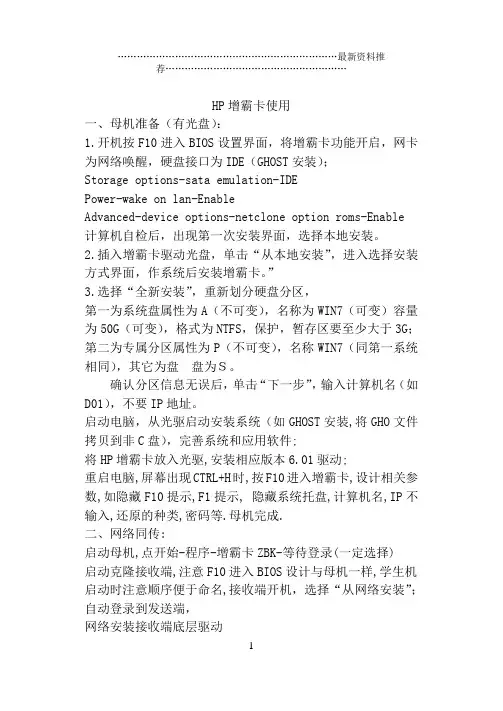
HP增霸卡使用一、母机准备(有光盘):1.开机按F10进入BIOS设置界面,将增霸卡功能开启,网卡为网络唤醒,硬盘接口为IDE(GHOST安装);Storage options-sata emulation-IDEPower-wake on lan-EnableAdvanced-device options-netclone option roms-Enable 计算机自检后,出现第一次安装界面,选择本地安装。
2.插入增霸卡驱动光盘,单击“从本地安装”,进入选择安装方式界面,作系统后安装增霸卡。
”3.选择“全新安装”,重新划分硬盘分区,第一为系统盘属性为A(不可变),名称为WIN7(可变)容量为50G(可变),格式为NTFS,保护,暂存区要至少大于3G;第二为专属分区属性为P(不可变),名称WIN7(同第一系统相同),其它为盘盘为S。
确认分区信息无误后,单击“下一步”,输入计算机名(如D01),不要IP地址。
启动电脑,从光驱启动安装系统(如GHOST安装,将GHO文件拷贝到非C盘),完善系统和应用软件;将HP增霸卡放入光驱,安装相应版本6.01驱动;重启电脑,屏幕出现CTRL+H时,按F10进入增霸卡,设计相关参数,如隐藏F10提示,F1提示, 隐藏系统托盘,计算机名,IP不输入,还原的种类,密码等.母机完成.二、网络同传:启动母机,点开始-程序-增霸卡ZBK-等待登录(一定选择)启动克隆接收端,注意F10进入BIOS设计与母机一样,学生机启动时注意顺序便于命名,接收端开机,选择“从网络安装”;自动登录到发送端,网络安装接收端底层驱动增霸卡的驱动除主机外,接收端的驱动都应该通过主机传输安装,所以接收端第一次登陆上来后所有机器第一次只能“网络安装接收端”,点击“网络安装接收端”网络安装接收端完成后,主机弹出如上图提示信息,接着进入数据拷贝模式。
再次重启母机中的ZBK-等待登录(要快,在子机启动前完成,不然一台台开机了)点击“重新分配IP”按钮,执行重新分配IP所有接收端完成登录后,点击“重新分配IP”,出现分配IP 界面,在界面上的相应登录位置上双击可出现如下图所示的输入框,我们可以输入该机器的计算机名称和IP地址,手动逐台分配的需要给每个机器输入计算机名和IP地址,利用系统的自动分配功能的话只需要给1号机输入计算机名称和IP地址,确定后利用自动分配的功能就可以完成所有机器的分配。

网络同传的操作方法网络同传是指通过网络将现场口译内容传输给远程观众,提供实时同传服务。
以下是网络同传的操作方法:1. 确保网络连接稳定:使用高速互联网连接,例如光纤或宽带,确保传输过程中不会出现断线或卡顿的情况。
2. 使用专业的同传设备:同声传译需要使用专业的同声传译设备,包括耳麦、发射器、接收器等。
确保设备正常工作,口译人员能够清晰的听到原始语言并进行翻译。
3. 配备适当的摄像设备:使用高清摄像机或网络摄像头进行现场拍摄,确保远程观众可以清晰地看到演讲者或会议场景,并能够看到口译人员的表情和手势。
4. 选择适当的平台和软件:网络同传可以使用视频会议软件、直播平台或专门的同传平台。
根据需要选择最适合的平台和软件,并确保其支持高质量的音视频传输。
5. 进行语言设置和频道划分:如果需要提供多种语言的同传服务,可以设置多个频道或房间,供观众选择。
确保每个频道都有清晰的语音和图像传输。
6. 进行测试和调试:在实际使用前,进行测试和调试,确保所有设备和软件正常工作。
测试中可以进行音频和视频的录制回放,查看传输效果是否满足要求。
7. 提供技术支持:在现场和远程观众之间提供技术支持,确保他们能够顺利接收和解析同传内容,同时能够解决任何可能出现的技术问题。
8. 监控信号质量:定期监控网络延迟、带宽占用以及传输质量,确保同传内容的实时性和清晰性。
如果发现问题,及时采取对应的措施解决。
9. 进行备份和存档:对同传内容进行备份和存档,以便日后审查和使用。
可以将同传内容以视频、音频或文本的形式进行存储,以满足不同需求。
10. 不断改进和优化:根据用户反馈和需求,不断改进和优化网络同传服务,提升用户体验和满意度。
同时关注技术的发展和新的解决方案,以适应不断变化的需求。