
word多级列表功能编号知多少
- 格式:pptx
- 大小:58.09 KB
- 文档页数:8

word2007使用多级编号的技巧
在我们日常的文档排版中,有许多可能是我们不知道的功能,word2003巧用多级列表功能编号技巧,多级列表是在段落缩进的基础上使用Word格式中项目符号和编号菜单的多级列表功能自动地生成最多达九个层次的符号或编号。
那么下面就由店铺给大家分享下word2007多级编号的使用技巧,希望能帮助到您。
使用多级编号的步骤如下:
步骤一:编号就是word的中经常用到的编码方案,用于写文档,论文、提纲的的编写。
步骤二:多级编号,是多个层级的意思。
打开Word 2007文档窗口,在“开始”功能区的“段落”分组中单击“多级列表”按钮。
在打开的多级列表面板中选择多级列表的格式
步骤三:打开Word2007文档窗口,在“开始”功能区的“段落”分组中单击“多级编号”下拉三角按钮。
并在打开的“多级编号”下拉列表中选择一种编号格式,如下图。
步骤四:当确定好多级编号之后,文档中默认会出现您需要的多级编号,并且再次打开多级编号的时候,默认选择从无->您选中的编号。
步骤五:在编号下面输入您需要的文字。
如下产生的为一级编号。
步骤六:回车时候,产生的是一级编号,当您不想要一级编号时候,可以按一下tab键,就变成了二级,再按一次为3级,以此类推步骤七:当您不想接下来的需要编号的时候,按住shift+enter即可,这样下一个就没有编号了
步骤八:当您想要的是返回到更高级的编号时候,比如从3级编号到2级或者1级编号时候,按住shift+Tab即可。
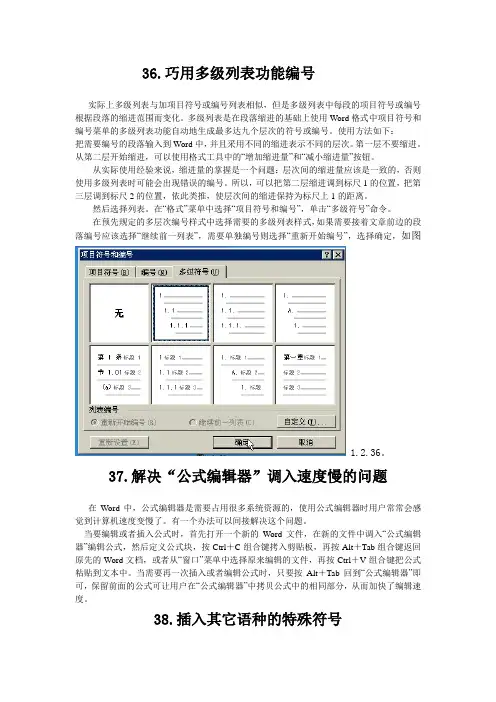
36.巧用多级列表功能编号实际上多级列表与加项目符号或编号列表相似,但是多级列表中每段的项目符号或编号根据段落的缩进范围而变化。
多级列表是在段落缩进的基础上使用Word格式中项目符号和编号菜单的多级列表功能自动地生成最多达九个层次的符号或编号。
使用方法如下:把需要编号的段落输入到Word中,并且采用不同的缩进表示不同的层次。
第一层不要缩进。
从第二层开始缩进,可以使用格式工具中的“增加缩进量”和“减小缩进量”按钮。
从实际使用经验来说,缩进量的掌握是一个问题:层次间的缩进量应该是一致的,否则使用多级列表时可能会出现错误的编号。
所以,可以把第二层缩进调到标尺1的位置,把第三层调到标尺2的位置,依此类推,使层次间的缩进保持为标尺上1的距离。
然后选择列表。
在“格式”菜单中选择“项目符号和编号”,单击“多级符号”命令。
在预先规定的多层次编号样式中选择需要的多级列表样式,如果需要接着文章前边的段落编号应该选择“继续前一列表”,需要单独编号则选择“重新开始编号”,选择确定,如图1.2.36。
37.解决“公式编辑器”调入速度慢的问题在Word中,公式编辑器是需要占用很多系统资源的,使用公式编辑器时用户常常会感觉到计算机速度变慢了。
有一个办法可以间接解决这个问题。
当要编辑或者插入公式时,首先打开一个新的Word文件,在新的文件中调入“公式编辑器”编辑公式,然后定义公式块,按Ctrl+C组合键拷入剪贴板,再按Alt+Tab组合键返回原先的Word文档,或者从“窗口”菜单中选择原来编辑的文件,再按Ctrl+V组合键把公式粘贴到文本中。
当需要再一次插入或者编辑公式时,只要按Alt+Tab回到“公式编辑器”即可,保留前面的公式可让用户在“公式编辑器”中拷贝公式中的相同部分,从而加快了编辑速度。
38.插入其它语种的特殊符号用Word进行文字处理时,往往要输入很多符号。
这里介绍几种常用的输入其他语种特殊符号的方法。
1.插入符号法单击“插入”菜单栏,选择“符号”命令,在里面可以选择拉丁语、希腊语等语种,如图1.2.38-1但是此法调用符号模块时间较长,加之在较大的篇幅内寻找需要的符号比较麻烦,因此有一定局限性。

如何在WORD文档中使用自动编号和多级列表一、概述在使用Word文档编写文章、报告或其他类型的文件时,使用自动编号和多级列表可以方便地对文档的各个部分进行编号和分级,使得文章结构清晰、易于阅读。
本文将介绍如何在Word文档中使用自动编号和多级列表功能,帮助您优化文档的排版和结构。
二、自动编号自动编号功能可以用于对标题、章节、段落或其他需要进行编号的内容进行快速编排。
下面是一个使用自动编号功能的例子:1. 首先,在需要编号的地方插入光标。
2. 然后,点击Word菜单栏中的“开始”选项卡,在“段落”部分找到“编号”按钮,点击该按钮。
3. 在弹出的菜单中,可以选择不同的编号样式,如阿拉伯数字、大写字母、小写字母等。
选择合适的样式。
4. Word会自动为您生成编号,并在光标处插入编号。
需要注意的是,自动编号可以随时进行调整。
例如,您可以自定义编号的格式、重新编号某个部分,或者取消自动编号。
三、多级列表多级列表功能可以对文档的不同部分进行分级,使得结构清晰可见。
下面是一个使用多级列表功能的例子:1. 图表标题级别一(使用标题 1 样式)1.1 图表标题级别二(使用标题 2 样式)1.1.1 图表标题级别三(使用标题 3 样式)1.2 图表标题级别二(使用标题 2 样式)通过使用多级列表功能,您可以很方便地对图表、标题、章节等进行分级编排。
下面是如何使用多级列表功能的步骤:1. 首先,在需要进行分级的地方插入光标。
2. 然后,点击Word菜单栏中的“开始”选项卡,在“段落”部分找到“多级列表”按钮,点击该按钮。
3. 在弹出的菜单中,可以选择多级列表样式。
如果没有合适的样式,可以点击“定义新的多级列表”进行自定义设置。
4. Word会根据您选择的样式为您生成多级列表,并在光标处插入相应的内容。
需要注意的是,多级列表样式可以灵活调整。
您可以自定义每个级别的样式,包括字体、缩进、编号样式等。
四、总结使用自动编号和多级列表功能可以帮助您在Word文档中进行快速而准确的排版和编排。

使用Word文档的多级列表和编号功能Word是一款广泛使用的文字处理软件,可以帮助用户进行各种文档的编辑和排版工作。
在处理大篇幅文章或者技术文档时,使用多级列表和编号功能可以使文档的结构更加清晰,方便读者阅读和理解。
本文将介绍如何使用Word文档的多级列表和编号功能。
1. 多级列表多级列表是指按照一定层次进行编号或标记的列表,适用于需要分层次展示内容的场景。
例如,法律合同、使用手册、技术规范等文档都可以使用多级列表进行结构化排版。
下面是一个示例,展示如何创建多级列表:(1)打开Word文档,定位光标到需要进行多级列表的地方。
(2)点击Word菜单栏上的“开始”选项卡,在“段落”工具组中找到“多级列表”按钮,点击下拉箭头选择“定义新的多级列表”。
(3)在弹出的“多级列表定义”对话框中,可以设置多级列表的标记样式和格式。
比如,第一级标记使用大写字母,第二级使用小写字母,第三级使用罗马数字等等。
可以根据需要进行自定义设置。
(4)点击“更多”按钮,可以进一步设置列表级别的缩进、对齐方式、标记样式等等。
(5)点击“确定”按钮,完成多级列表的定义。
如此,就成功创建了一个多级列表。
在输入文本时,只需要按下“Tab”键,即可自动切换到下一级别的列表。
按下“Shift + Tab”键则回退到上一级别。
2. 多级编号多级编号是指按照一定层次进行编号的方式,适用于需要按照不同级别展示文档内容的场景。
例如,演讲稿、报告文档等可以使用多级编号进行排版。
下面是一个示例,展示如何创建多级编号:(1)打开Word文档,定位光标到需要进行多级编号的地方。
(2)点击Word菜单栏上的“开始”选项卡,在“段落”工具组中找到“多级列表”按钮,点击下拉箭头选择“定义新的多级列表”。
(3)在弹出的“多级列表定义”对话框中,可以设置多级编号的格式。
比如,第一级使用阿拉伯数字,第二级使用小写字母,第三级使用罗马数字等等。
可以根据需求进行自定义设置。