
CATIA V5教程-第3章 绘制草图
- 格式:ppt
- 大小:136.00 KB
- 文档页数:36

Catia V5 Basic Guide 1© RP Technology Limited.2000 Revision 1
CATIA V5
操 作 手 册
Catia V5 Basic Guide 2© RP Technology Limited.2000 Revision 1
第一章 用户界面及基本操作 .....................................................................................................................................................................4
第一节 CATIA 用户界面 ........................................................................................................................................................................4
第二节 工作台(菜单工具组)WORKBENCH.....................................................................................................................................5
第三节 CATIA 模型存取 ........................................................................................................................................................................6

CATIAV5电子书教程pdf目录CONTENTS•CATIAV5基础知识•零件设计与建模•装配设计与分析•工程图制作与输出•钣金设计与展开•运动仿真与动画制作01
CATIAV5基础知识CHAPTER123介绍CATIAV5的发展历程、应用领域及特点。CATIAV5概述详细列出安装CATIAV5所需的硬件和软件配置。系统要求提供详细的安装教程,包括下载软件、安装程序、设置环境变量等。
安装步骤软件简介与安装启动界面展示CATIAV5的启动界面,并解释各组成部分的功能。主界面详细介绍主界面中的菜单栏、工具栏、绘图区、状态栏等部分。视图操作
介绍如何调整视图大小、平移、旋转等操作。界面介绍及操作讲解如何在CATIAV5中创建和编辑草图,包括绘制直线、圆、弧等基本图形,以及使用约束和尺寸标注等功能。草图设计介绍如何创建三维零件模型,包括拉伸、旋转、扫描等建模方法,以及布尔运算、倒角、圆角等编辑功能。零件设计
讲解如何将多个零件组装成一个完整的装配体,包括添加约束、调整零件位置和方向等操作。装配设计介绍如何根据三维模型生成工程图纸,包括设置视图、添加标注、编辑尺寸等功能。
工程图设计基本功能与使用02
零件设计与建模CHAPTER草图绘制与编辑
了解草图的定义、作用及在CATIA V5中的重要性。学习使用各种草图绘制工具,如直线、圆、弧、矩形等。掌握草图编辑的方法,如修剪、延伸、倒角等。了解草图约束的类型和应用,学习如何进行尺寸标注和约束管理。草图基本概念草图绘制工具草图编辑技巧草图约束与标注了解实体建模的定义、原理及在CATIA V5中的应用。实体建模基本概念基本实体创建复杂实体建模实体编辑与修改学习创建基本实体的方法,如长方体、圆柱体、球体等。掌握复杂实体的建模技巧,如扫描、放样、布尔运算等。了解实体编辑的方法,如倒角、圆角、
抽壳等。实体建模方法特征基本概念学习创建和编辑特征的方法,如拉伸、旋转、镜像等。特征创建与编辑特征重定义与修改特征阵列与复制0102

CATIA_V5教程-第6章__零部件装配设计
装配设计是机械产品不可缺少的一部分,它能够很好地制定产品的结构和特征,方便工程人员对产品的认知,而这也是电子样机的基础。CatiaV5装配设计模块可以很方便的定义机械装配之间的约束关系,实现零件的自动定位,并检查装配之间的一致性,它可以帮助设计师自上而下或自下而上的定义、管理多层次的大型装配结构,使零件的设计在单独环境和装配环境中实现。
1-1
6.1装配设计模块的简介
装配设计模块是机械设计的一个重要模块。绝大数的机械设计中包括诸多零件、部件,都需要通过装配才能形成一个整体,达到设计目的。选择【开始】|【机械设计】|【装配件设计】命令,在系统弹出零部件号对话框中键入零部件号,单击【确定】按钮,进入装配件设计平台。装配件设计平台中包含约束、移动、约束创建、产品结构工具、装配件特征和空间分析6个常用工具栏。
1-2
6.2装配零部件管理
1-3
16.2.1创建新零部件
在装配设计平台中可以创建3中零部件,分别是组件、产品和零部件:(1)【组件】工具,是在指定的产品下创建新组件的工具,该组件名称不存盘,选择结构树中的Product1,单击该工具按钮,一个组件Product2创建完成。(2)【产品】工具,是在指定的产品下创建新的产品的工具,选择结构树中的Product1,单击该工具按钮,一个组件Product3创建完成。(3)【零部件】工具,是在指定的产品或组件下创建新的零部件的工具,选择结构树中的Product1,单击该工具按钮,一个零件Part1创建完成。
1-4
6.2.2加载已经存在的零部件
【现有组件】工具和【具有定位的现有组件】工具用于加载已经存在的各种零部件。单击【现有组件】工具按钮,并在结构树中指定加载到的目标组件后,系统弹出文件选择对话框,如图所示,选择零部件,该零部件就加载到指定的组件下。
1-5
6.2.3替换零部件
【替换组件】工具,是用新加载的零部件替换当前装配设计平台中的零部件的工具。单击该工具按钮,选择需要被替换的零部件,系统弹出文件选择对话框,选择替换零部件,系统弹出对替换影响对话框,如
百度文库
-
让每个人平等地提升自我
1 第三章 软件的工作界面与基本设置
CATIA V5工作界面
在学习本节时,请先打开一个模型文件。(见例)选中Product 文件后打开。
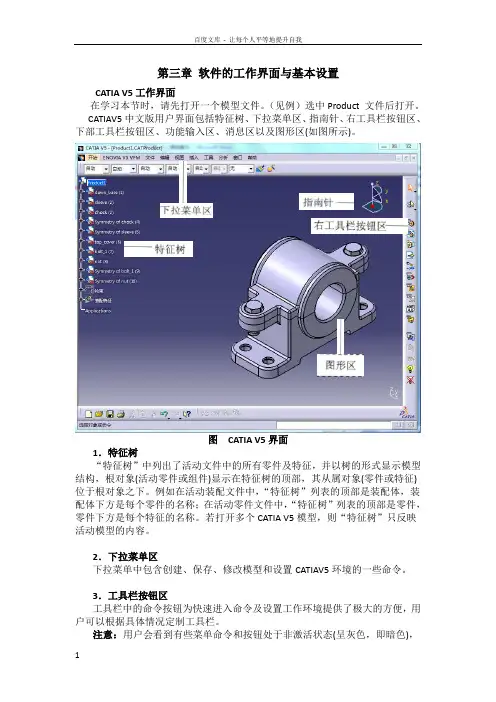
CATIAV5中文版用户界面包括特征树、下拉菜单区、指南针、右工具栏按钮区、下部工具栏按钮区、功能输入区、消息区以及图形区(如图所示)。
图 CATIA V5界面
1.特征树
“特征树”中列出了活动文件中的所有零件及特征,并以树的形式显示模型结构,根对象(活动零件或组件)显示在特征树的顶部,其从属对象(零件或特征)位于根对象之下。例如在活动装配文件中,“特征树”列表的顶部是装配体,装配体下方是每个零件的名称;在活动零件文件中,“特征树”列表的顶部是零件,零件下方是每个特征的名称。若打开多个CATIA V5模型,则“特征树”只反映活动模型的内容。
2.下拉菜单区
下拉菜单中包含创建、保存、修改模型和设置CATIAV5环境的一些命令。
3.工具栏按钮区
工具栏中的命令按钮为快速进入命令及设置工作环境提供了极大的方便,用户可以根据具体情况定制工具栏。
注意:用户会看到有些菜单命令和按钮处于非激活状态(呈灰色,即暗色),百度文库
-
让每个人平等地提升自我
2 这是因为它们目前还没有处在发挥功能的环境中,一旦它们进入有关的环境,便会自动激活。
下面是“标准”工具栏(如图)和“视图”工具栏(如图)中的快捷按钮的含义和作用,请大家一定注意。
图 “标准”工具栏
图 “视图”工具栏
“标准”工具栏(如图)和“视图”工具栏(如图)中的快捷按钮功能说明如下:
A:新建文件 B:打开文件
C:保存文件 D:快速打印
E:剪切 F:复制
G:粘贴 H1:撤消,清空选择