
PPT如何在中应用主题和模板
- 格式:docx
- 大小:37.73 KB
- 文档页数:4
PPT如何在中应用主题和模板
微软PowerPoint(PPT)是一款广泛应用于演示文稿制作的软件,它为用户提供了丰富的主题和模板选项,可以使演示文稿更加专业和吸引人。本文将介绍如何在PPT中应用主题和模板,以帮助读者提升演示文稿的品质。
一、什么是PPT主题和模板
在正式介绍如何应用PPT主题和模板之前,让我们先了解一下主题和模板的概念。
1. 主题(Theme)
PPT的主题是指一套预定义的幻灯片布局、字体、颜色、背景等元素的组合。通过选择不同的主题,用户可以快速改变整个演示文稿的视觉风格,同时保持内容的一致性。
2. 模板(Template)
PPT的模板是指预先设计好的幻灯片样式,包括标题样式、文本样式、背景图案等。用户可以根据需要选择合适的模板,并在其基础上进行修改和定制,以满足特定的演示需求。
二、应用PPT主题
1. 打开PPT并新建演示文稿
首先,打开PPT软件,并选择“新建演示文稿”。在新建的空白演示文稿中,我们可以开始应用主题。 2. 选择合适的主题
点击“设计”选项卡,在“主题”区域可以看到多个主题选项。通过鼠标悬停在不同主题上,可以实时预览主题效果。点击喜欢的主题,即可应用到整个演示文稿中。
3. 调整主题配色和字体
如果默认的主题配色和字体不符合您的需求,可以通过“配色方案”和“字体”选项进行调整。在“设计”选项卡中,可以找到这两个选项,并根据个人喜好进行设置。
4. 应用主题到单个幻灯片
有时候,您可能希望某些幻灯片应用不同的主题,以突出特定内容。在PPT中,您可以选择某个幻灯片,然后点击“设计”选项卡中的“幻灯片布局”,选择不同的版式。
三、应用PPT模板
1. 在幻灯片中插入新的布局
PPT提供了多种布局选项,可以满足不同类型的内容展示需求。在幻灯片中,您可以点击“开始”选项卡的“布局”按钮,选择适合的布局,例如标题加内容、标题加两个文本框等。
2. 使用预定义的模板 除了自定义布局外,PPT还提供了一些预定义的模板,包括标题页、表格、图表等。在“插入”选项卡中,您可以找到这些模板,并将其插入到幻灯片中,以便快速添加各种元素。
3. 自定义幻灯片母版
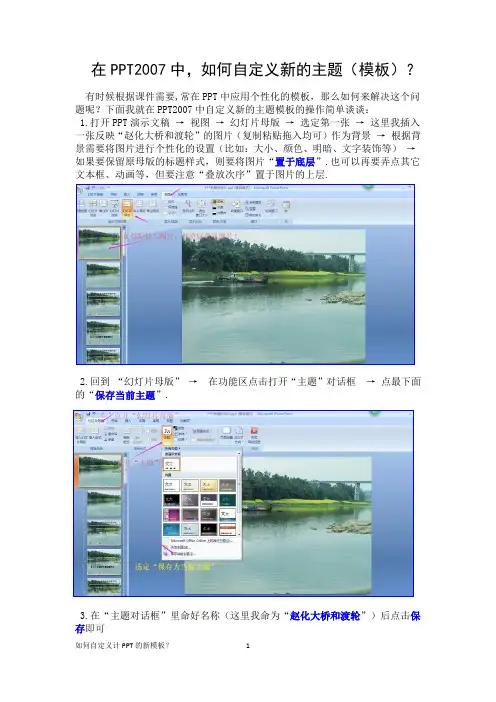
如果您希望更进一步地定制幻灯片样式,可以修改幻灯片母版。在“视图”选项卡中,找到“幻灯片母版”选项,进行背景、字体、标志等的编辑和设置。
四、其他使用技巧
1. 利用样式和动画效果
PPT提供了多种样式和动画效果,可以为您的演示文稿增添生动和吸引力。在“动画”选项卡中,您可以选择适合的动画效果,例如淡入、滑动、缩放等。
2. 保存自定义主题和模板
如果您经常使用特定的主题或模板,可以将其保存为自定义的主题文件或模板。在“文件”选项卡中,选择“另存为”,然后选择“PowerPoint模板”或“PowerPoint主题”,将其保存在适当的位置。
3. 注意内容和设计的平衡
在应用主题和模板时,始终记住内容的重要性。尽量选择简洁、清晰的文字和图像,并将其与合适的主题和模板相结合,以实现内容与设计的平衡。 总结:
本文介绍了如何在PPT中应用主题和模板,帮助用户打造更加专业和吸引人的演示文稿。通过选择合适的主题和模板,调整配色和字体,自定义布局和母版,以及利用样式和动画效果,您可以创建出独具风格的演示内容,提高您的演讲效果和观众的阅读体验。使用PPT的主题和模板,让您的演示文稿在视觉上更加出众,达到更好的传达和展示效果。
![[教程]如何安装主题和应用主题以及删除主题[图文详解]](https://imgs-1438308264.cos.ap-hongkong.myqcloud.com/12ced71655270722192ef7c8.webp)

