
电脑正确的开关机操作
- 格式:ppt
- 大小:294.50 KB
- 文档页数:11

ihotel酒店管理系统操作流程一、电脑的基本操作1.电脑正常开关机:开机: 先打开主机电源,看到电源指示灯亮后,再打开显示器的电源开关,当显示器的电源灯由黄色变为蓝色后,说明电脑正常开机,大约5-20秒后即进入WINDOWS 操作系统。
关机:对于WINDOWS 操作系统,可以直接从桌面左下角“开始”菜单中选择“关闭系统”弹出的窗口下“关闭计算机”项,即可实现正常关机。
2.鼠标的使用单击: 按下鼠标左边键一次为单击,所有操作系统中“按钮”或“下拉式列表”等控件选择时,基本采用单击。
双击: 迅速按下鼠标左边按键两次 (两次时间间隔要短,如果过长就会变为两次单击)为双击: 操作系统中,图标选择及表格项目选择基本上采用双击。
右击:按下鼠标右边按键一次为右击拖动: 将鼠标指针移到目标上,按住鼠标左边按键不放然后移动鼠标为拖动3.电脑死机处理:一般死机:电脑在运行过程中,因人为因素或电脑环境因素而出现没有响应预定的操作结果,同时通过正常操作也无法退出的情况(精编)酒店管理系统基本操作流程酒店管理系统基本操作流程一、电脑的基本操作1.电脑正常开关机:开机: 先打开主机电源,看到电源指示灯亮后,再打开显示器的电源开关,当显示器的电源灯由黄色变为蓝色后,说明电脑正常开机,大约5-20秒后即进入WINDOWS 操作系统。
关机:对于 WINDOWS 操作系统,可以直接从桌面左下角“开始”菜单中选择“关闭系统”弹出的窗口下“关闭计算机”项,即可实现正常关机。
2.鼠标的使用:单击:按下鼠标左边键一次为单击,所有操作系统中“按钮”或“下拉式列表”等控件选择时,基本采用单击。
双击: 迅速按下鼠标左边按键两次 (两次时间间隔要短,如果过长就会变为两次单击)为双击: 操作系统中,图标选择及表格项目选择基本上采用双击。
开机顺序:
1、 打开插座电源
2、 打开上网猫的电源
3、 打开显示器
4、 打开主机
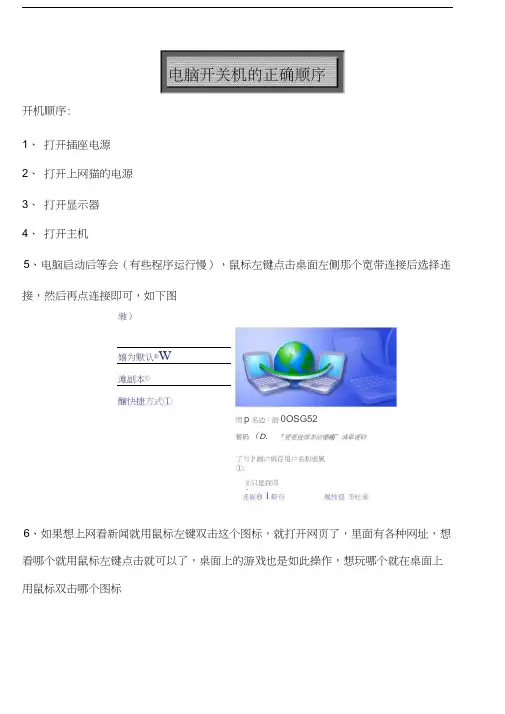
5、电脑启动后等会(有些程序运行慢),鼠标左键点击桌面左侧那个宽带连接后选择连 接,然后再点连接即可,如下图
驰)
嬉为默认®W
滩副本©
醸快捷方式①
连崔⑪ I 靳自 凰性迎 辛吐⑩
6、如果想上网看新闻就用鼠标左键双击这个图标,就打开网页了,里面有各种网址,想 看哪个就用鼠标左键点击就可以了,桌面上的游戏也是如此操作,想玩哪个就在桌面上 用鼠标双击哪个图标
了为P 画户倶存用户名和密風
①:
⑥只是我叩
0任何便用此计直利的人® 用p 名边:訪0OSG52
窖码(D. 『爱更迸煤李前療趨”请皐谖砂
关机顺序:
1、先用鼠标左键把电脑中运行的程序点击关闭(即点右上角的小叉),如下图
2、然后鼠标右键点击电脑右下角的一个类似小电脑图标,右键点开后鼠标左键选择断开连接
3、然后关闭上网猫的电源
4、用鼠标左键点击电脑左下角的圆形图标,选择关闭计算机,选择后出现一个对话框, 再点击中间的红色关闭按钮
5、等主机真正关闭(即灯火了),再关闭显示器
6、最后关闭插座电源。

键盘开关是哪一个键通用1篇键盘开关是哪一个键 1键盘开关是哪一个键1、开关键一般在左上方,若是不想使用该按键,首先关闭电脑中运行的所有程序。
可以用【alt+空格键+c】关闭程序。
2、紧接着按下键盘上的【windows】键。
3、弹出菜单。
4、在按下字母键。
5、再次按下字母键。
6、这样计算机就开始关机了。
7、等计算机关机完成时,记得关闭显示器。
关机的方法第一种方法:一般关机首先,我们需要确定电脑是开机状态,然后将鼠标移动到桌面的右上角,这个时候右侧就会出现一个菜单来,选择“设置”,点击电源按钮。
这个时候有三个选项,其一为睡眠,其二为关机,其三为重启,我们只需要点击“关机”就可以正常关机了。
这种方法是最原始的,也是最简单的一种。
第二种方法:快捷键关机我们只需要点击组合键Alt+F4,这个时候系统就会弹出一个关机菜单,我们只需要点击“确定”,就可以关机啦,这种方法相对于第一种更要快捷。
按下快捷键Win+I或者按下Ctrl+Alt+Del组合键,打开系统页面,点击“电源”按钮,关机即可。
第三种方法:注销关机点击屏幕的右上角,然后选择“用户”,点击“注销”,然后点击电脑右下角的“电源”,这个时候我们的windows8系统的电脑就已经关机了。
第四种方法:锁定关机我们需要按下快捷组合键“Win+L”,这个时候屏幕右下方也会出现一个“电源”按钮,点击即可。
第五种方法:定时关机以上四种方法都属于中规中矩的关机方法,如果我们想要下载大型游戏,又担心下载完之后我们不再电脑旁边,这个时候不妨通过定时关机来完成。
首先,如果我们想要晚上10点关机,这个时候需要点击“开始”,然后找到“运行”,然后点击enter按键,这个时候系统就会让我们输入命令符号,请输入符号“at 22:00 Shutdown -s”,然后点击“确定”。
这样便设定完成了,这个时候我们的电脑就会自动在晚上10点关机。
电脑开关机的正确方法是什么?现在几乎家家都有电脑,有电脑肯定就会遇到电脑开关机的问题。
电脑关机方法电脑是我们日常生活和工作中不可或缺的工具,但是对于一些电脑操作不熟悉的人来说,关机可能会成为一个困扰。
本文将为大家介绍几种常见的电脑关机方法,希望能帮助大家更好地操作电脑。
首先,我们来介绍最常见的一种关机方法——通过“开始”菜单关机。
在桌面界面,点击屏幕左下角的“开始”按钮,然后在弹出的菜单中选择“关机”或“注销”选项,系统会自动进行关机操作。
这种方法简单直接,适用于大多数用户。
其次,还有一种快捷键关机的方法,适用于一些键盘操作熟练的用户。
在桌面界面,按下键盘上的“Alt+F4”组合键,会弹出一个关机窗口,选择“关机”即可完成操作。
这种方法操作简单,快捷高效。
另外,对于一些电脑老手来说,他们可能更喜欢使用命令行来进行关机操作。
在Windows系统中,可以通过运行对话框打开命令行窗口,输入“shutdown -s -t 0”命令,系统会立即进行关机操作。
这种方法适用于一些喜欢使用命令行的高级用户。
除了上述几种常见的关机方法外,还有一种比较特殊的关机方式——强制关机。
当电脑出现死机或者程序无响应的情况下,我们可以通过长按电源键或者直接拔掉电源线来进行强制关机。
但需要注意的是,这种方法可能会对电脑造成一定的损害,建议尽量避免使用。
最后,还有一种比较节能环保的关机方式——睡眠模式。
在桌面界面,点击屏幕左下角的“开始”按钮,然后选择“电源”选项,再选择“睡眠”即可将电脑置于睡眠模式。
这种方式可以在保留当前工作状态的情况下,大大减少电脑的能耗。
总的来说,电脑关机方法有多种选择,我们可以根据自己的习惯和需求来选择合适的方式。
希望本文介绍的方法能够帮助大家更好地操作电脑,提高工作效率,同时也能够更好地保护电脑硬件设备。
祝大家使用愉快!。