
用友财务软件T3标准版教程
- 格式:ppt
- 大小:2.68 MB
- 文档页数:65

T3项目管理操作说明
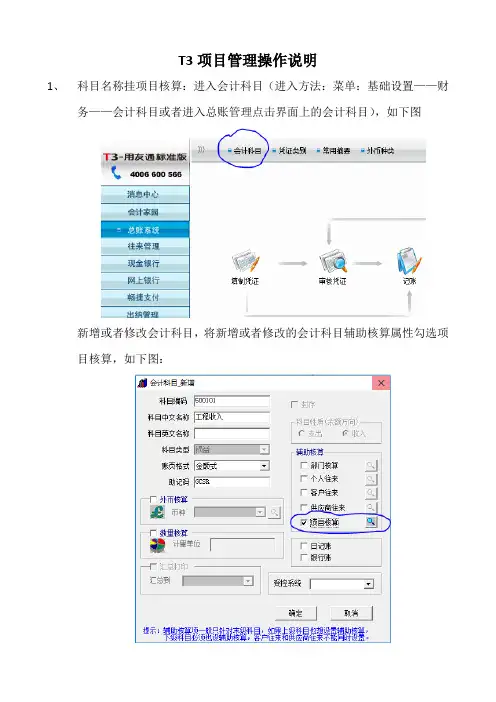
1、 科目名称挂项目核算:进入会计科目(进入方法:菜单:基础设置——财务——会计科目或者进入总账管理点击界面上的会计科目),如下图
新增或者修改会计科目,将新增或者修改的会计科目辅助核算属性勾选项目核算,如下图: 工程项目管理一般需要挂项目核算的会计科目有:主营业务收入下的工程收入,工程施工的所有明细科目,应收账款下的所有明细科目,其他应收款下的挂靠单位的明细科目,预付账款,应付账款下的和工程有关的明细科目,预收账款下和工程有关的明细科目。
新增加的明细科目在录凭证以前要先加入项目核算。
2、 将挂了项目核算的会计科目指定到项目管理:操作如下,点击项目管理,在项目管理界面上点击项目目录,如下图:
点项目目录,如下图:
选择项目大类为:工程项目,把待选科目通过向下箭头,添加至下边已选科目,点击确定(最后要必须选择确定)。
3、 新增项目名称,建议按发票上的项目名称增加新项目名称。位置:在项目管理界面点击项目目录进入如下界面,点击左边项目目录,如下图: 点击维护,如下图
点击增加,新增新项目,项目编号随便输入,只要求不要重复,项目名称按发票上的项目名称输入,输入过一次后,后边不需要重复输入,所属分类指的是前面建立的分类,也可以只建立一个分类。
4、 录入凭证:在输入有项目核算为辅助核算的科目时,选择输入完科目系统会自动带出项目目录,选择项目,输入金额。
选择项目目录后,在输入凭证界面会显示项目名称,如下: 如果要修改项目名称,在上图项目区域双击鼠标,即可弹出项目选择界面。

用友T3操作说明书
用友T3操作说明书
T3操作手册
目 录
一、系统管理 -------------------------------------------------------------------------------------------- - 4 - 1、建账---------------------------------------------------------------------------------------------- - 4 - 2、添加操作员、设置权限 ---------------------------------------------------------------------- - 7 - 3、账套的备份、删除和恢复 ------------------------------------------------------------------- - 7 - 4、设置备份计划 ---------------------------------------------------------------------------------- - 8 - 5、清除异常任务和锁定 ------------------------------------------------------------------------- - 8 - 6、年结---------------------------------------------------------------------------------------------- - 8 -
二、系统初始化 ----------------------------------------------------------------------------------------- - 9 - 1、部门档案 ----------------------------------------------------------------------------------------

用友畅捷通T3安装操作手册
用友畅捷通T3安装操作手册 ......................................................................................................... 1
一、确认客户电脑的安装环境; ........................................................................................... 2
二、安装用友畅捷通T3软件程序 ......................................................................................... 4
三、用友畅捷通T3的操作使用注意事项 ........................................................................... 15
数据库SQL的安装 ........................................................................................................................ 26 一、确认客户电脑的安装环境;
A、在安装T3之前要检查电脑操作系统是否满足T3的要求,windows操作系统不可以是家
庭版,可以是:win旗舰版、windows专业版;
找到桌面的图标单机右键打开 找打开属性
B、确认客户电脑的计算机名不允许有特殊符号以及 - 横线符号,若有的话,修改计算机
名称,并重启电脑;
C、安装好windows操作系统的iis组件,windows 7 以上的操作系统直接到控制面板-添加
删除程序-打开windows组件(启用或关闭windows功能)中,打开【internet information
1 用友T3客户端安装
现在以T3-用友通标准版10.8为例,进行说明。注意安装前请将杀毒软件和安全卫士等软件退出。
安装软件前,请检查安装T3客户端的计算机名称,建议为纯英文的,中间不能有空格、+-%等特殊符号。也可以为英文+数字,如A001。
XP系统:我的电脑,右键,属性,计算机名,更改,输入符合规范的计算机名。
Win7系统:计算机,右键,属性,更改设置,更改,输入符合规范的计算机名。
修改完计算机名称后,重新启动计算机。
打开用友通安装文件夹,双击setup.exe进行安装。
下一步
接受许可,下一步
下一步
安装客户端,不必修改安装路径,下一步
将多余的选项去掉,如上图,下一步
下一步
开始安装,耐心等待,
如出现如上提示,点击【确定】按钮,继续安装
如提示IIS未能正确安装等字样,点击【确定】按钮,继续安装
选择“否”,完成,即可。
安装完成后,返回计算机桌面,出现T3图标,
双击,
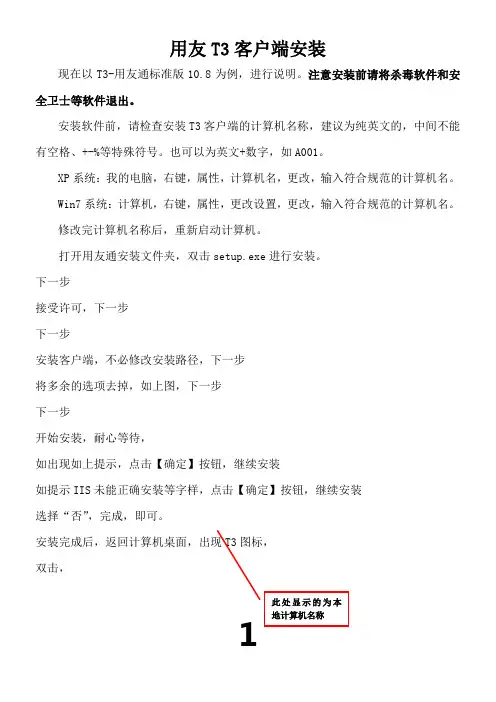
此处显示的为本地计算机名称 点击,确定,
出现如上图,点击服务器旁边的按钮(红框中的),
弹出如上界面,在当前如输入服务器的名称,或通过上面的网络进行选择,确认无误后,点击【选择】。
如果输入正确,自动返回上图,服务器空白处显示服务器的名称。说明已经连接到服务器。输入操作员编号、密码,选择账套、会计年度、登录日期等,点击确定。即可正常登录T3。