SQL Server 2005 安装图解
- 格式:doc
- 大小:1.84 MB
- 文档页数:13
SQL Server 2005 安装图解
我安装的是SQL Server 2005开发版,目前可以找的功能较全的又免费的版本,不错哦,而且可以安装在我的XP操作系统上。
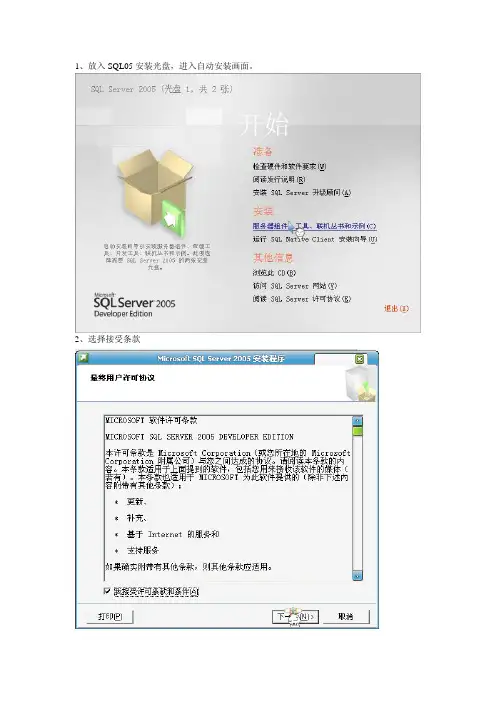
我用虚拟光驱安装的,进入安装界面后:
我的操作系统是 Microsoft Windows XP Professional (SP3),当初安装的是32位版的,所以这里要选择x86的操作系统哦。
下一步: 选择安装服务器组件、工具、联机丛书和示例:
勾上我接爱许可条款和条件,点下一步:
如果没有安装.NET Framework 2.0,这里会自动安装。
这里需要注意一下:我以前装过.NET Framework 3.5,结果安装时又自动重装了2.0,结果在后面就提示说无法访问ASPNET,需要重新安装.NET Framework,我重新卸载,然后运行安装程序自动安装.NET Framework 2.0就没有问题了,可能版本不兼容吧,如果以前装的是.NET Framework 2.0就没有问题了。 然后,安装程序会自动检测系统配置:
比如:IIS是否安装,没有的话会显示“警告”,需要先安装需要的组件,然后才能继续完成SQL Server的安装。
安装程序已经集成了CDKEY,直接点下一步继续安装:
选择要安装的组件,这就看每个人的需要了,第一项数据库服务器是肯定要安装的,其它可以看各人需求,把要安装的勾上,点下一步继续安装,也可以点“高级”进入详细安装选项:
这里跟前面一步差不多,只是这些的选项更详细,选好以后点下一步继续安装:
也可以在这里选择“命名实例”:
这里选择服务启动用到的账户,一般是用本地系统账号,下面是选择安装好要启动哪些服务,按自己需要选择,选好点下一步继续安装:
这里是设置数据库的身份验证模式,一般是用混合模式,再给SA设置一个密码,设置密码:111111,点下一步继续安装:
这里是选择数据库排序规则设置,一般是直接默认就行了,点下一步:
这里是设置安装过程中如果出现错误的处理,一般不用勾,直接下一步:
到这步程序收集够了信息,点安装,真正的安装才开始:
程序在复制文件,配置环境,等吧。
很久之后(大约十几分钟吧),OK了,安装完成!