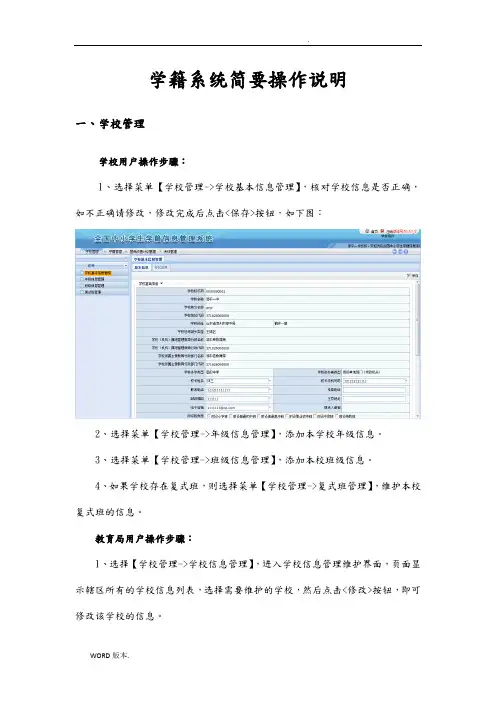
学籍信息修改操作流程图示
- 格式:doc
- 大小:1017.50 KB
- 文档页数:9
学籍信息修改操作流程(图示)
1.登陆校园内网
,点
击“校内常用网址”。
2.点击“URP综合教务系统”。
3.出现登陆窗口,请输入用户名和密码,点击登录。
初始账户是学号,密码是111111.
4.登陆完毕后,如右图示相关模块。
5.点击“个人管理”,再点击“个人信息”、“更改密码”,出现更改密码窗口,如右图示。
按照提示输入当前密码和新的密码,点击确认后完成更改。
6.点击“个人管理”,再点击“学籍信息”,如右图示,右侧窗口出现学生个人学籍信息。
7.如图示,点击右上
角“修改”后,学籍
修改按钮部分字段信息将会
出现可编辑状态。
8.如图示,“英文姓
名、曾用名、身份证
号、籍贯、出生日期、
毕业中学”等字段都
处于可修改状态,请
按实际情况填写,修
保存按钮改完毕后点击“保
存”即可。
特别注意:身份证
号、籍贯、出生日期、
高考考生号为特别
重要字段。
请核实无
误后再点击保存。
9.点击保存后,如图示,显示“修改学生学籍,学籍修改成功”即可。
特别注意:修改后的信息并未及时生效,待教务处审核完毕后学生修改信息再生效。
请各位同学4月20日后上网再次查询。
期间如遇相关问题,请咨询各院系教务办公室或教务科。
(62989040)。