
系统清理指令(请把后缀改为bat)
- 格式:doc
- 大小:21.00 KB
- 文档页数:1

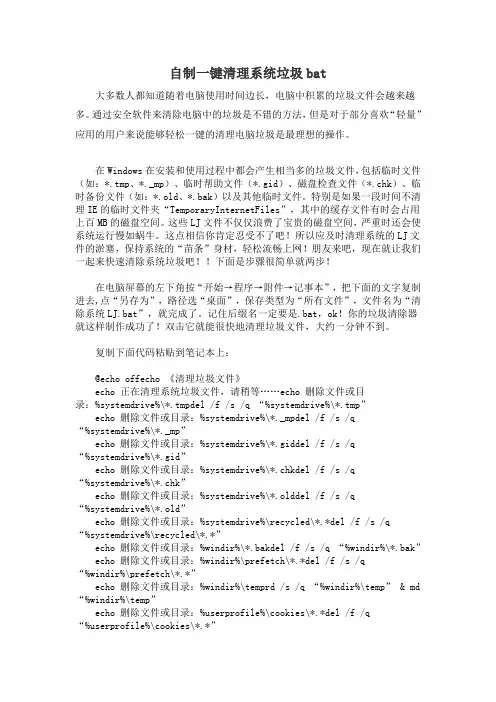
自制一键清理系统垃圾bat大多数人都知道随着电脑使用时间边长,电脑中积累的垃圾文件会越来越多。
通过安全软件来清除电脑中的垃圾是不错的方法,但是对于部分喜欢“轻量”应用的用户来说能够轻松一键的清理电脑垃圾是最理想的操作。
在Windows在安装和使用过程中都会产生相当多的垃圾文件,包括临时文件(如:*.tmp、*._mp)、临时帮助文件(*.gid)、磁盘检查文件(*.chk)、临时备份文件(如:*.old、*.bak)以及其他临时文件。
特别是如果一段时间不清理IE的临时文件夹“TemporaryInternetFiles”,其中的缓存文件有时会占用上百MB的磁盘空间。
这些LJ文件不仅仅浪费了宝贵的磁盘空间,严重时还会使系统运行慢如蜗牛。
这点相信你肯定忍受不了吧!所以应及时清理系统的LJ文件的淤塞,保持系统的“苗条”身材,轻松流畅上网!朋友来吧,现在就让我们一起来快速清除系统垃圾吧!!下面是步骤很简单就两步!在电脑屏幕的左下角按“开始→程序→附件→记事本”,把下面的文字复制进去,点“另存为”,路径选“桌面”,保存类型为“所有文件”,文件名为“清除系统LJ.bat”,就完成了。
记住后缀名一定要是.bat,ok!你的垃圾清除器就这样制作成功了!双击它就能很快地清理垃圾文件,大约一分钟不到。
复制下面代码粘贴到笔记本上:@echo offecho 《清理垃圾文件》echo 正在清理系统垃圾文件,请稍等……echo 删除文件或目录:%systemdrive%\*.tmpdel /f /s /q “%systemdrive%\*.tmp”echo 删除文件或目录:%systemdrive%\*._mpdel /f /s /q“%systemdrive%\*._mp”echo 删除文件或目录:%systemdrive%\*.giddel /f /s /q“%systemdrive%\*.gid”echo 删除文件或目录:%systemdrive%\*.chkdel /f /s /q“%systemdrive%\*.chk”echo 删除文件或目录:%systemdrive%\*.olddel /f /s /q“%systemdrive%\*.old”echo 删除文件或目录:%systemdrive%\recycled\*.*del /f /s /q“%systemdrive%\recycled\*.*”echo 删除文件或目录:%windir%\*.bakdel /f /s /q “%windir%\*.bak”echo 删除文件或目录:%windir%\prefetch\*.*del /f /s /q“%windir%\prefetch\*.*”echo 删除文件或目录:%windir%\temprd /s /q “%windir%\temp” & md “%windir%\temp”echo 删除文件或目录:%userprofile%\cookies\*.*del /f /q“%userprofile%\cookies\*.*”echo 删除文件或目录:%userprofile%\recent\*.*del /f /q“%userprofile%\recent\*.*”echo 删除文件或目录:%userprofile%\Local Settings\Temporary Internet Files\*.*del /f /s /q “%userprofile%\Local Settings\Temporary Internet Files\*.*”echo 删除文件或目录:%userprofile%\Local Settings\Temp\*.*del /f /s /q “%userprofile%\Local Settings\Temp\*.*”echo 删除文件或目录:%userprofile%\recent\*.*del /f /s /q“%userprofile%\recent\*.*”echo. & echo 清理垃圾文件完成,按任意键结束。


批处理脚本自动清理Windows临时安装文件夹随着时间的推移和软件的安装卸载,Windows系统中的临时安装文件夹会逐渐积累,占据硬盘空间,影响系统运行速度和稳定性。
为了解决这个问题,我们可以编写一个批处理脚本,自动清理Windows临时安装文件夹,提高系统性能。
步骤一:创建批处理脚本文件首先,我们需要创建一个文本文件,后缀改为.bat,例如"clean_temp.bat"。
然后,将以下代码复制到文本文件中:@echo offecho 正在清理临时文件夹...echo 请稍等...RD /S /Q "%temp%\*"RD /S /Q "%windir%\Temp\*"echo 清理完成!pause步骤二:保存并运行批处理脚本文件保存好批处理脚本文件后,双击运行它。
此时,系统会自动执行脚本中的命令。
步骤三:清理临时安装文件夹批处理脚本会自动清理Windows系统中的两个临时安装文件夹:%temp%和%windir%\Temp。
这两个文件夹是系统默认的临时文件夹,在这里存储着软件安装时产生的临时文件。
使用RD命令,带上参数/S /Q可以删除文件夹及其所有子文件夹和文件,并且不需要用户进行确认。
清理完成后,批处理脚本会显示"清理完成!"的提示信息,并暂停,等待用户按下任意键关闭窗口。
需要注意的是,批处理脚本会将这两个临时文件夹完全清空,所以请确保在执行脚本之前,已保存好需要保留的文件。
步骤四:将批处理脚本设置为定时任务如果希望定期清理临时安装文件夹,我们可以将批处理脚本设置为Windows的定时任务。
1. 打开"任务计划程序",在左侧面板中点击"创建任务"。
2. 在"常规"选项卡中,填写任务的名称和描述。
3. 切换到"触发器"选项卡,点击"新建"创建新的触发器。

一键清除win7垃圾bat win7如何一键清理系统垃圾batWindows7是由微软公司(Microsoft)开发的操作系统,内核版本号为WindowsNT6.1。
那么你知道如何一键清理系统垃圾batwim7么?接下来是小编为大家收集的如何一键清理系统垃圾batwim7,欢迎大家阅读:如何一键清理系统垃圾batwim71、复制上篇经验的代码,放入记事本。
2、源代码如下:@echooffecho正在清除系统垃圾文件,请稍等。
del/f/s/q%systemdrive%*.tmpdel/f/s/q%systemdrive%*._mpdel/f/s/q%systemdrive%*.logdel/f/s/q%systemdrive%*.giddel/f/s/q%systemdrive%*.chkdel/f/s/q%systemdrive%*.olddel/f/s/q%systemdrive%recycled*.*del/f/s/q%windir%*.bakdel/f/s/q%windir%prefetch*.*rd/s/q%windir%temp&md%windir%tempdel/f/q%userprofile%cookies*.*del/f/q%userprofile%recent*.*del/f/s/q“%userprofile%LocalSettingsTemporaryInternetF iles*.*”d el/f/s/q“%userprofile%LocalSettingsTemp*.*”del/f/s/q“%userprofile%recent*.*”echo清除系统LJ完成!echo.&pause3、记事本重命名:清除系统LJ.bat(复制这个名称)保存即可,双击运行。
4、可是清除垃圾5、根据提示,点击窗口,点击键盘任意键结束,完成清理。
6、经过深度清理,恢复电脑的运行速度7、轻松方便快捷,做成bat后放置在桌面。