
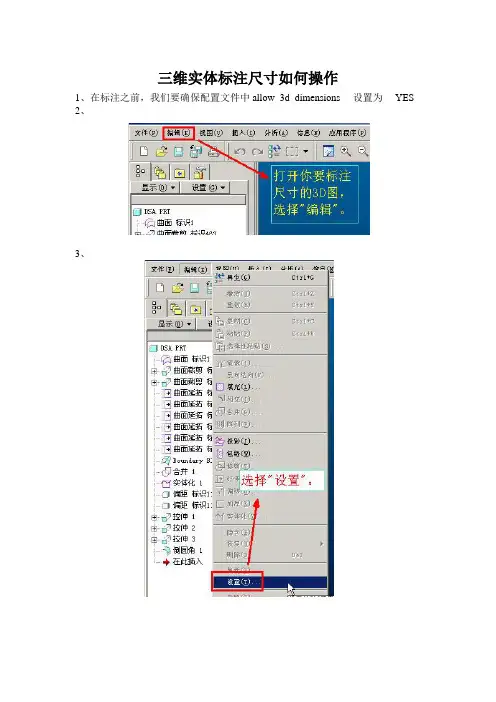
三维实体标注尺寸如何操作
- 格式:doc
- 大小:308.50 KB
- 文档页数:4

三维实体建模三维实体建模的方法主要有以下几种方式如:三维线架建模、叠加法建模、混合建模法等。
在三维实体建模中,具体运用何种建模法,应根据模型的具体情况而定。
●三维线架法建模:三维线架建模法是指在空间各坐标平面内绘制相应的平面图,由这些平面图图形搭建起空间的三维线架图。
然后,用生成三维实体的命令,创建三维实体模型。
●叠加建模法:叠加法建模是指在创建的基本实体的基础上,通过加、减实体进行实体模型的创建。
●混合法建模:混合法是综合以上的建模方法。
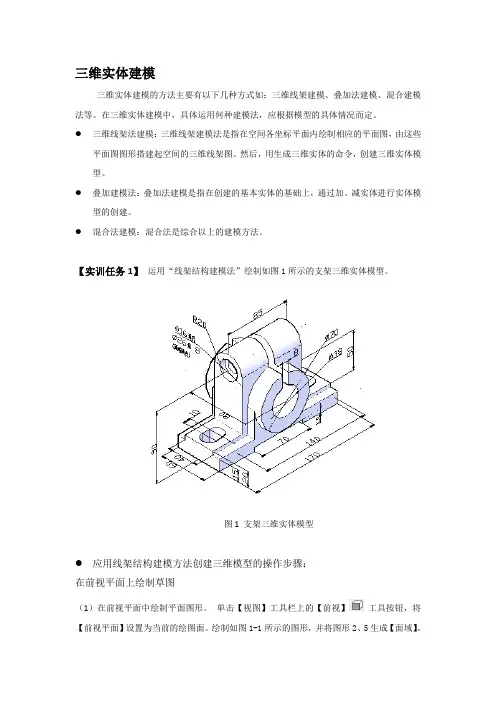
【实训任务1】运用“线架结构建模法”绘制如图1所示的支架三维实体模型。
图1 支架三维实体模型●应用线架结构建模方法创建三维模型的操作步骤:在前视平面上绘制草图(1)在前视平面中绘制平面图形。
单击【视图】工具栏上的【前视】工具按钮,将【前视平面】设置为当前的绘图面。
绘制如图1-1所示的图形,并将图形2、5生成【面域】。
在前视平面上,绘制6个独立的图形,其中:二个同心圆(3、4):其中心高度为50,圆直径大小分别为“70”和“38”(将生成圆筒造型);二个矩形(1、5):下面的矩形其大小为:70 ×5(该矩形将生成支架底坐标底部的通槽)。
上面的矩形大小为:图1-2 在前视平面绘制平面图8 × 48(该矩形将生成上面的“开口通槽”)。
草图(2):用于创建圆筒两端的支撑。
长度为70,高度为35,垂直高度为50,其圆弧半径比R35略小一点。
直线(6):该直线用于定位直径分别为26和16的圆。
直线的长度为85,垂直高度为90。
在左视平面上绘制草图(2)在左视平面上绘制草图。
单击【视图】工具栏上的【左视】工具按钮,将【左视平面】设置为当前的绘图面。
绘制如图1-3所示的图形,并将各图其生成【面域】。
在左视平面上绘制4个独立的图形。
其中:底座草图(7):如图中“红色”图形所示。
坚固座草图(8):宽度为40,顶端圆弧半径为R20,圆弧中心高度为90。
两个同心圆(9、10):用于创建紧固座图1-3 在左视平面上绘制草图两端的沉孔造型。

三维建模的中草绘的注意事项草图是创建零件的基础,是进行三维实体建模的第一步。
如果在绘制草图时,不注意一些技巧和方法,那么势必会给后续设计和修改带来诸多的麻烦。
所以掌握一定的绘图技巧和方法,对于提高设计工作效率十分重要。
一.草图绘制原则掌握草图绘制的原则能有效提高设计效率。
草图绘制的一般原则有:1、分析模型,确定准草图的绘图平面和基本形状;2、利用好原点定位,用来确定特征在空间的位置;3、草图应尽量简单,以利于草图的管理和特征的修改;4、确定草图各元素间的几何关系、位置关系,即确定零件的定形和定位尺寸;5、在绘制草图的过程中,先添加几何关系,然后标注尺寸。
最好使用完全定义的草图;6、添加或编辑尺寸时,原则是从最近的或最小的几何体开始,然后再编辑最远的或最大的几何体,以免几何图形重叠;7、中心线(构造线)不参与特征的生成,只起到辅助作用,必要时可使用它定位和标注尺寸;8、注意利用模型对称性,快速绘制草图;9、小尺寸几何体可使用夸张画法,标注完尺寸后改成正确的尺寸。
二、巧用推理线和反馈光标推理线和反馈光标是设计者利用SOLIDWORKS进行设计的辅助工具,也是在草图绘制过程中建立自动几何关系的直观显示,在草图绘制过程中要善于运用和观察推理线和反馈光标,从而判断在草图中自动添加的几何关系。
操作技巧如下:1、选择【工具】→【草图设定】→【自动添加几何关系】命令,或者在选项对话框中“系统选项”选项卡的“几何关系/捕捉”目录中选中“自动几何关系”复选框,或者选中自动几何关系按钮;2、单击“显示/删除几何关系”按钮;3、注意推理线有蓝色和黄色之分,黄色的推理线可以自动添加几何关系,蓝色的推理线则提供一种绘图引导,并不自动添加几何关系;4、选择绘图命令之后,当光标移动到特定实体上时会自动捕捉相应的实体并出现反馈光标,从而建立自动几何关系。
但应注意,自动添加的几何关系实在有限,还需手动添加几何关系,才能完成草图绘制。
