
win7系统的操作教程
- 格式:pptx
- 大小:1.20 MB
- 文档页数:27

联想台式电脑win10改win7系统教程 很多人发现刚买的联想台式电脑自带的是win10系统,而他们更习惯的是win7 64位系统,那么要怎么把预装的win10换成win7系统呢?要把win10换成win7需改BIOS和硬盘分区表,下面系统城小编就跟大家分享联想台式机和一体机电脑win10改win7系统的方法。
一、操作准备
1、备份硬盘所有重要的数据
2、准备一个4G大小的U盘,做成U盘PE启动盘
3、操作系统:联想Lenovo专用GHOST WIN7 64位安全稳定版
4、安装步骤:怎么用U盘安装win7系统
二、联想台式机win10换win7步骤
1、按电源键启动,再出现开机画面时按下F1键进入BIOS;
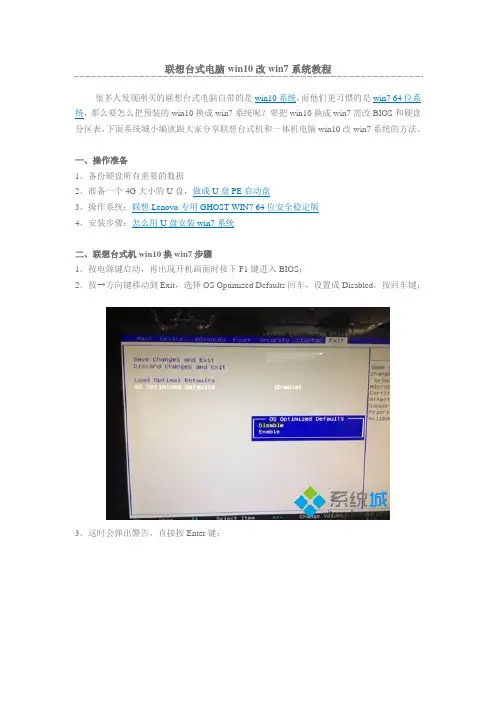
2、按→方向键移动到Exit,选择OS Optimized Defaults回车,设置成Disabled,按回车键;
3、这时会弹出警告,直接按Enter键;
4、按F9加载默认设置,回车确认;
5、转到Startup,把CSM设置成Enabled;
6、Boot Mode设置成Legacy Only,回车确认;
7、按下F10,选择Yes回车保存;
8、插入U盘启动盘,开机按F12,在启动菜单选择USB选项回车;
9、从U盘启动进入这个界面,选择02回车运行PE系统;
10、打开DiskGenius分区工具,把硬盘转换成MBR格式,再进行快速分区;
11、接着打开PE一键装机,自动加载系统映象,点击安装到C盘,确定;
12、进入这个界面,开始进行系统的安装,之后的过程就是自动完成的。
联想台式电脑和一体机把win10系统改成win7系统的方法就是这样了,大家有需要的话就可以根据上述步骤来操作。

如何用硬盘安装GHOST WIN7系统
图文教程
很多初次安装系统的朋友不太清楚目前主流的GHOST版本的系统安装过程,今天介绍的是硬盘安装GHOST win7系统的图文教程,比较简单,是针对初次安装系统的朋友们的。
一、安装前准备:
1、原系统必须要能正常进入系统,如果您的系统已经无法进入系统,请参考优盘安装系统的教程;
2、下载Ghost Win7系统镜像文件;
3、下载解压缩软件。
二、安装步骤
1、首先下载一个您喜欢的Ghost Win7系统镜像,就以“DNGS_GHOST_WIN7_SP1_X86_V2014_12.iso”为例吧,将其下载到本地硬盘上(这里下载在D盘上);然后安装解压缩软件。
2、解压一下刚下载的“DNGS_GHOST_WIN7_SP1_X86_V2014_12.iso”镜像;
3、解压出来的文件夹内容;
4、把“WIN7-32.GHO”和“硬盘安装.EXE”两个文件剪切到磁盘根目录下,这里选择放在D盘里;
温馨提示:为啥不直接在文件夹内执行?因为文件夹命名过长,有时候会导致安装失败,如下图所示。(若用户想在文件夹内直接执行,可把文件夹重新命 名,例如命名为“Win7”等另外文件夹名字不得包含中文。)
5、双击“硬盘安装.EXE”,选择“C盘”(C盘为系统磁盘),插入映像文件WIN7-32.GHO,接着点击执行,不同的系统集成的硬盘安装器也不同,不过大同小异,如图所示:
或者是下面这种硬盘安装器
需要注意的是,如果在执行安装前要把360等杀毒软件关闭,否则有可能干扰系统的正常安装,另外杀软误报也是正常现象,请放心使用。
6、选择“执行后”电脑会自动重启,格式化C盘,还原数据;
7、数据还原之后,自动重启,进入驱动安装界面;
8、驱动程序安装完成之后,再次重启,进入全新的Win7系统界面;
进入Win7系统桌面,这样本地硬盘安装Win7系统的步骤就完成了。

win7 iso安装教程
Windows 7 ISO安装教程
Windows 7是微软推出的一款十分受欢迎的操作系统,为了方便用户进行安装,可以使用ISO文件进行安装。本篇教程将会向大家介绍如何使用Windows 7 ISO进行安装的详细步骤。让我们一起来了解吧!
步骤一:准备所需工具和文件
在开始安装之前,你需要准备以下工具和文件:
1. 一台可以正常工作的电脑
2. 一个可靠的Windows 7 ISO文件
3. 一个可以制作启动盘的工具(如Rufus或者Windows 7
USB/DVD下载工具)
4. 一个空白的U盘或DVD
5. 一份Windows 7产品密钥
步骤二:制作启动盘
1. 插入空白的U盘或DVD到电脑上,并打开你选择的启动盘制作工具。
2. 在启动盘制作工具上选择ISO文件,并指定U盘或DVD为目标设备。
3. 点击“开始”按钮开始制作启动盘。该过程可能需要几分钟的时间,请耐心等待。
步骤三:设置电脑启动方式
1. 在已经插入启动盘的电脑上,重启电脑。 2. 在系统重新启动时,按下计算机制造商(例如Dell、HP等)指定的按键,进入BIOS设置界面。
3. 在BIOS设置界面中,找到“启动顺序”或者“Boot Order”选项。将启动盘放在首位,确保系统会首先从启动盘启动。
步骤四:进行Windows 7安装
1. 重新启动电脑后,系统将会从启动盘启动。
2. 在Windows 7安装界面中,选择你的语言、时间和货币格式以及键盘或者输入法,并点击“下一步”。
3. 点击“安装”按钮开始安装过程。
4. 接下来,你需要同意许可协议。请仔细阅读协议内容并勾选“接受许可条款”后点击“下一步”。
步骤五:选择安装方式
1. 在安装类型屏幕上,你可以选择执行新安装或者升级现有的Windows系统。如果你没有在此电脑上安装Windows系统,选择“自定义”进行新安装。
2. 在分区选择屏幕上,选择要安装Windows 7的硬盘,并点击“下一步”。如果你想进行更高级的设置,你可以点击“驱动器选项(高级)”进行设置。
详细的 thinkpad sl400安装win7旗舰版操作说明
Sl400 win7 pe install
1. 首先下个WIN7联想旗舰版,用UltraISO软件镜像WIN7系统到U盘,做U盘启动系统安装,安装前将开始设置改成U盘优先启动,然后它会自动安装。Sl400开机按F12,根据方向上下键选择。
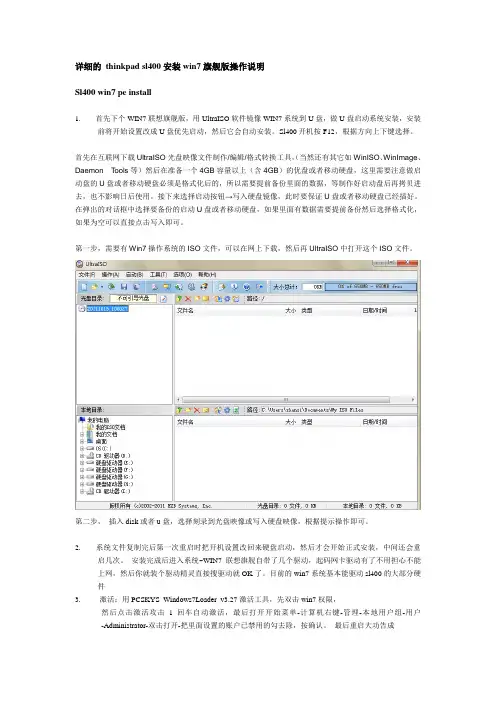
首先在互联网下载UltraISO光盘映像文件制作/编辑/格式转换工具,(当然还有其它如WinISO、WinImage、Daemon Tools等)然后在准备一个4GB容量以上(含4GB)的优盘或者移动硬盘,这里需要注意做启动盘的U盘或者移动硬盘必须是格式化后的,所以需要提前备份里面的数据,等制作好启动盘后再拷贝进去,也不影响日后使用。接下来选择启动按钮→写入硬盘镜像,此时要保证U盘或者移动硬盘已经插好。
在弹出的对话框中选择要备份的启动U盘或者移动硬盘,如果里面有数据需要提前备份然后选择格式化,如果为空可以直接点击写入即可。
第一步,需要有Win7操作系统的ISO文件,可以在网上下载,然后再UltraISO中打开这个ISO文件。
第二步, 插入disk或者u盘,选择刻录到光盘映像或写入硬盘映像,根据提示操作即可。
2. 系统文件复制完后第一次重启时把开机设置改回来硬盘启动,然后才会开始正式安装,中间还会重启几次。 安装完成后进入系统~WIN7联想旗舰自带了几个驱动,起码网卡驱动有了不用担心不能上网,然后你就装个驱动精灵直接搜驱动就OK了。目前的win7系统基本能驱动sl400的大部分硬件
3. 激活:用PCSKYS_Windows7Loader_v3.27激活工具,先双击win7权限,
然后点击激活攻击1回车自动激活,最后打开开始菜单-计算机右键-管理-本地用户组-用户-Administrator-双击打开-把里面设置的账户已禁用的勾去除,按确认。 最后重启大功告成 Win7 disk install