
win7操作系统课件
- 格式:pptx
- 大小:6.29 MB
- 文档页数:30

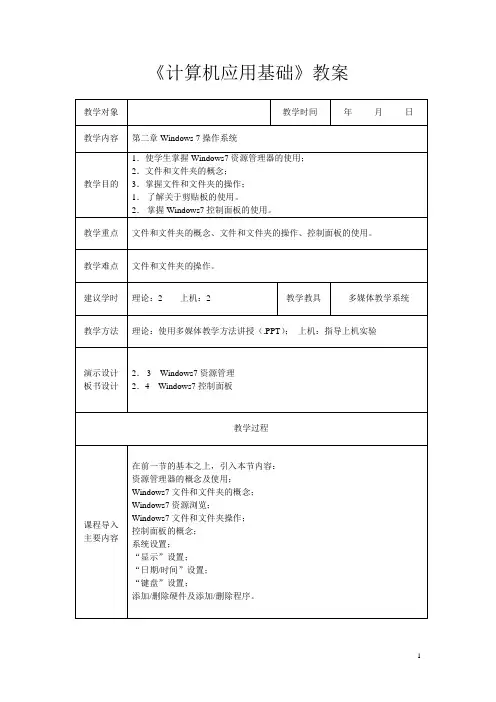
1 《计算机应用基础》教案
教学对象 教学时间 年 月 日
教学内容 第二章Windows 7操作系统
教学目的 1.使学生掌握Windows7资源管理器的使用;
2.文件和文件夹的概念;
3.掌握文件和文件夹的操作;
1. 了解关于剪贴板的使用。
2. 掌握Windows7控制面板的使用。
教学重点 文件和文件夹的概念、文件和文件夹的操作、控制面板的使用。
教学难点 文件和文件夹的操作。
建议学时 理论:2 上机:2 教学教具 多媒体教学系统
教学方法 理论:使用多媒体教学方法讲授(.PPT); 上机:指导上机实验
演示设计
板书设计 2. 3 Windows7资源管理
2.4 Windows7控制面板
教学过程
课程导入
主要内容 在前一节的基本之上,引入本节内容:
资源管理器的概念及使用;
Windows7文件和文件夹的概念;
Windows7资源浏览;
Windows7文件和文件夹操作;
控制面板的概念;
系统设置;
“显示”设置;
“日期/时间”设置;
“键盘”设置;
添加/删除硬件及添加/删除程序。
2 详细内容及要求
第二讲、资源管理(1学时)
1、文件和文件夹的概念
1).文件和文件夹
文件是有名称的一组相关信息的集合,任何程序和数据都是以文件的形式存放在计算机的外存储器(如磁盘、光盘等)上的。任何一个文件都有文件名,文件名是存取文件的依据,即按名存取。一个磁盘上通常存有大量的文件,必须将它们分门别类地组织为文件夹,Windows 7采用树型结构以文件夹的形式组织和管理文件。文件夹相当于MS DOS和Windows 3.x中的目录。
2).文件和文件夹的命名规则
(1)在文件名或文件夹名中最多可以有255个字符。
(2)一般每个文件都有3个字符的扩展名,用以标识文件类型和创建此文件的程序。
(3)文件名或文件夹名中不能出现以下字符:/ \ : * ? “ < > | 。
第三章 中文Windows 7操作系统
3.1 Windows 7基础
3.1.1 Windows 7简介
1、Windows 7系统版本简介
Windows 7共包含以下6个版本
1) Windows 7 Starter(初级版)
2) Windows 7 Home Basic(家庭基础版)
3) Windows 7 Home Premium (家庭高级版)
4) Windows 7 Professional(专业版)
5) Windows 7 Enterprise(企业版)
6) Windows 7 Ultimate(旗舰版)
2、Windows 7的新特点
略……
安装Windows 7建议采用主频500MH以上的CPU,128MB以上内存的计算机可安装Windows 7。
Windows 7的安装方式可分为:升级安装,全新安装,补充安装和修复安装等4种方式。
3.1.2 Windows 7 的启动和退出
1. Windows 7的启动
首先打开显示器电源,然后打开主机电源就可以启动Windows 7的界面。
系统如果有多个用户,单击某个用户名前面的图标,就可以进入Windows 7界面。(启动Windows 7的过程中,需要用户在注册面中,输入正确的用户名和口令,才能启动成功)。
2.Windows 7的退出
在Windows 7中,不能样直接关机(关闭计算机电源开关),首先从Windows
7系统中退出,否则丢失一些未保存的文件或破坏系统中正在运行的程序。
Windows 7和关机应按下列步骤进行。
(1)关机
Windows 7的方法如下:单击“开始”按钮,弹出“开始”菜单,单击“关机”按钮。并自动切断电源。
(2)注销 Windows 7与之前的操作系统一样,允许多个用户共同使用一台计算机的操作系统。用户不必重新启动计算机就可以实现多个用户登录。
单击“开始”按钮,弹出“开始”菜单,单击“关机”按钮右侧的箭头,然后从弹出的列表中选择“注销”。
1
章节
题型
题目
Win7
fffff
Windows 7旗舰版支持的功能最多。
对
win7
填空题
在安装Windows 7的最低配置中,内存的基本要求是( 1)GB及以上。
win7
填空题
Windows 7有四个默认库,分别是视频、图片、(文档 )和音乐。 2
win7
填空题
Windows 7是由(微软 )公司开发,具有革命性变化的操作系统。
win7
填空题
要安装Windows 7,系统磁盘分区必须为(NTFS )格式。
win7
填空题
在Windows操作系统中,“Ctrl”+“C”是(复制 )命令的快捷键。
win7
填空题
在安装Windows 7的最低配置中,硬盘的基本要求是(16G以上 )GB以上可用空间。
win7 3
填空题
在Windows操作系统中,“Ctrl”+“X”是(剪切 )命令的快捷键。
win7
填空题
在Windows操作系统中,“Ctrl”+“V”是(粘贴 )命令的快捷键。
win7
判断题
正版Windows 7操作系统不需要激活即可使用。
错
win7
判断题
Windows 7旗舰版支持的功能最多。
对 4
win7
判断题
Windows 7家庭普通版支持的功能最少。
对
win7
判断题
在Windows 7的各个版本中,支持的功能都一样。
错
win7
判断题
要开启Windows 7的Aero效果,必须使用Aero主题。
对
win7 5
判断题
在Windows 7中默认库被删除后可以通过恢复默认库进行恢复。
对
win7
判断题
在Windows 7中默认库被删除了就无法恢复。
错
win7
判断题
正版Windows 7操作系统不需要安装安全防护软件。
错
win7
判断题 6
任何一台计算机都可以安装Windows 7操作系统。
错
win7
判断题
安装安全防护软件有助于保护计算机不受病毒侵害。
对
win7
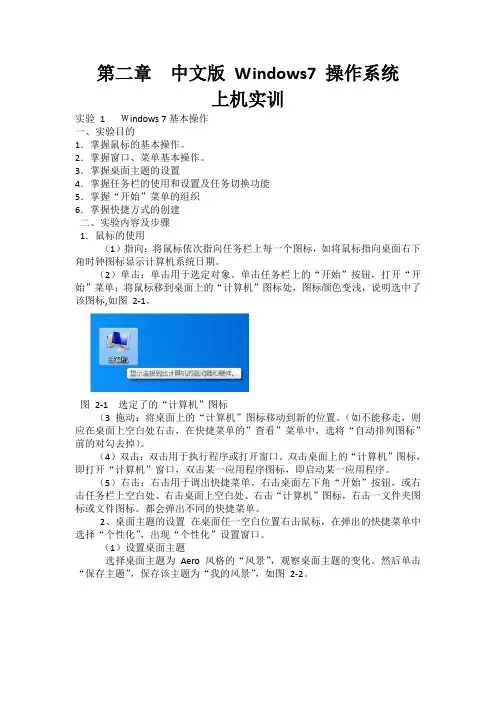
第二章 中文版 Windows7 操作系统
上机实训
实验 1 Windows 7基本操作
一、实验目的
1.掌握鼠标的基本操作。
2.掌握窗口、菜单基本操作。
3.掌握桌面主题的设置
4.掌握任务栏的使用和设置及任务切换功能
5.掌握“开始”菜单的组织
6.掌握快捷方式的创建
二、实验内容及步骤
1.鼠标的使用
(1)指向:将鼠标依次指向任务栏上每一个图标,如将鼠标指向桌面右下角时钟图标显示计算机系统日期。
(2)单击:单击用于选定对象。单击任务栏上的“开始”按钮,打开“开始”菜单;将鼠标移到桌面上的“计算机”图标处,图标颜色变浅,说明选中了该图标,如图 2-1。
图 2-1 选定了的“计算机”图标
(3 拖动:将桌面上的“计算机”图标移动到新的位置。(如不能移走,则应在桌面上空白处右击,在快捷菜单的”查看”菜单中,选将“自动排列图标”前的对勾去掉)。
(4)双击:双击用于执行程序或打开窗口。双击桌面上的“计算机”图标,即打开“计算机”窗口,双击某一应用程序图标,即启动某一应用程序。
(5)右击:右击用于调出快捷菜单。右击桌面左下角“开始”按钮,或右击任务栏上空白处、右击桌面上空白处、右击“计算机”图标,右击一文件夹图标或文件图标。都会弹出不同的快捷菜单。
2、桌面主题的设置 在桌面任一空白位置右击鼠标,在弹出的快捷菜单中选择“个性化”,出现“个性化”设置窗口。
(1)设置桌面主题
选择桌面主题为 Aero 风格的“风景”,观察桌面主题的变化。然后单击“保存主题”,保存该主题为“我的风景”,如图 2-2。
图 2-2 个性化设置窗口
(2)设置窗口颜色 单击图 2-2 下方的“窗口颜色”,打开如图 2-3 所示“窗口颜色和外观”窗口,选择一种窗口的颜色,如“深红色”,观察桌面窗口边框颜色的从原来的暗灰色变为了深红色,最后单击“保存修改”按钮。
图 2-3 “颜色和外观”设置窗口