鸿业土方计算
- 格式:doc
- 大小:264.50 KB
- 文档页数:7
第一步:自然地形处理
等高线快速转化的步骤
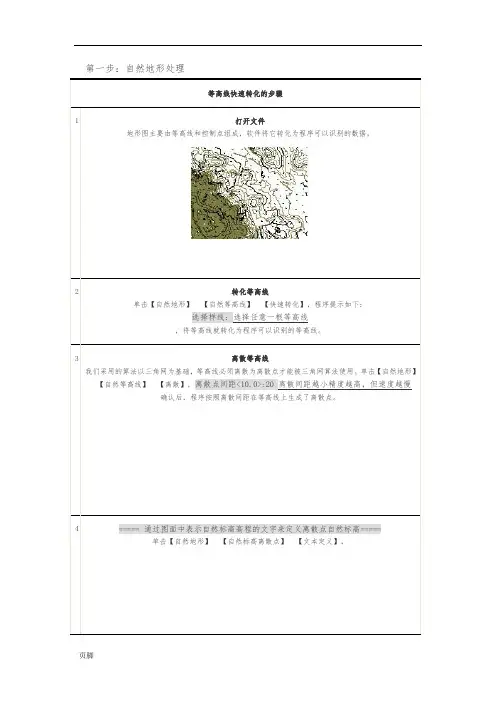
1打开文件
地形图主要由等高线和控制点组成,软件将它转化为程序可以识别的数据。
2转化等高线
单击【自然地形】【自然等高线】【快速转化】,程序提示如下:
选择样线: 选择任意一根等高线
,将等高线就转化为程序可以识别的等高线。
3离散等高线
我们采用的算法以三角网为基础,等高线必须离散为离散点才能被三角网算法使用。
单击【自然地形】【自然等高线】【离散】,离散点间距<10.0>:20 离散间距越小精度越高,但速度越慢
确认后,程序按照离散间距在等高线上生成了离散点。
4===== 通过图面中表示自然标高高程的文字来定义离散点自然标高=====
单击【自然地形】【自然标高离散点】【文本定义】,
5标高检查
上面转化后的结果,可能还存在一些标高突变点(如坐标值被误转化等)。
我们可以使用“标高检查”
命令将标高超出控制范围的点剔除。
单击【自然地形】【自然标高离散点】【标高检查】,程序
提示如下:
选择对象: all 输入all选择所有离散点
找到15674 个
选择对象: 回车
请输入最小控制标高:0
请输入最大控制标高:360
"经过检查,共有3个无效点!"
该点标高: 3000.800 程序突出显示标高突变点,如上图所示这里突变点较少,我们可以逐个查看,删除超出控制范围的点。
如果突变点较多,可以直接键入A删
除所有突变点。
6地形断面
地形数据处理完毕后,就可以利用离散点数据进行下一步操作。
“地形断面”功能可以绘制任意剖断方向的地形断面。
下面我们来绘制地形断面图,单击【自然地形】
【地形断面】,程序提示如下:
剖断位置起点: 选取点A
到点: 选取点B
回车返回/<到点>: 回车
剖视方向: 箭头所示方向
剖视图编号<1>:
采样间距(m)<10.0>:20标高采样间距,间距越小,绘制的断面越精确,运行时间越长
竖向放大系数<10.0>: 为便于观察,把标高值放大
回车后,程序就在指定位置绘出了地形断面图,如下图所示:
2.绘制土方网格
绘制土方网格时,网格基点不同,网格的位置、角点位置也就不同了,土方结果自然不同了。
不过由于基点的不同引起的误差是很小的,工程中完全可以忽略。
确定方格网基点位置更重要的是考虑方格网的位置对图面美观及统计的影响,比如如果基点定义不合适的话有可能在所有的边界
处都是残缺方格。
考虑到美观性,这里我们使用A点(左下角边界点)作为网格基点。
单击【网格法】【绘制
网格】,程序提示如下:
回车退出/ 回退U / 选图素构造边界线X /<点取闭合域内任一点>: 选择B点
变虚的线是边界线吗(y/n)?:
该区域编号<1>:
土方网格基点<0,0>: 选择A点
网格间距(米)<20>: 越小越精确,时间越长
回车退出/ 回退U / 选图素构造边界线X /<点取闭合域内任一点>: 回车退出
回车后,土方网格就绘制完毕,如右上图所示。
3.网格编号(可选)
单击【网格法】【网格编号】,程序自动生成了网格编号。
4.网格处理
接下来一定要进行“网格处理”,单击【网格法】【网格处理】,处理完成后会看到每个网
格中间会多出一个白点,每个网格的信息就存在这个点上。
5.角点标高定义
然后定义每个角点的标高。
单击【网格法】【角点标高】,弹出【标高定义】对话框,如右图所示,“定义对象”选“自然标高”,“标高定义方式”选“由离散点计算”,再单击“选点”
按钮,直接框选所有点,计算完后,应该看到各角点变为黄色。
6.土方优化
假设我们不进行设计标高的定义,而先做“土方优化”,然后根据优化结果定义各点设计标高。
(如已有设计标高,请直接用上面的“标高定义”定义各点设计标高,然后跳过“土方优化”,
而直接进行“土方计算”)。
单击【网格法】【土方优化】,弹出【土方优化】对话框,如右上图所示:
直接点“优化计算”,程序会按照“该区域内土方量最小,且挖填方基本平衡”的原则给出一个最佳结果。
如果对右边的“优化参数”中某几项有要求,请先选中前面的对勾,再输入要求的
参数值。
重新点“优化计算”,则程序按“挖填方基本平衡”重新计算,如对此结果满意,请点“改设计标高”按钮,程序会根据优化结果算出每个角点的标高。
此时再看图面上,各角点颜色又变为红色。
并且图中会出现几条黄色线,即为土方零线(挖填平衡线),如图所示。
连续三次点取优化计算,最终调整填挖差到0.010%
7.土方计算
如对以上结果不太满意,需进行调整,特别是整体抬高或降低,可再进行一下土方计算。
单击【网格法】【土方计算】,弹出【土方计算】对话框,如右图。
假设整个平面要降低0.1m,则在“标高增量”框中输入“-0.10”,点“调整设计标高”按钮(这时,每个角点的设计标高都减小
0.1m),再点“计算”按钮,会得出一个新的结果。
8.标高及土方标注
单击【网格法】【标高标注】,框选要标注的角点,即将各个角点的自然标高和设计标高标注出来。
角点右上为设计标高,右下为自然标高,左边为差值。
单击单击【网格法】【土方标注】,可标出各网格的土方量,正值为填方,负值为挖方。
如
图所示。
9.边坡计算
有时我们可能需要计算边坡的土方,单击【网格法】【边坡计算】,出现【边坡计算】对话框,单击“增加一级”,“放坡高度”输入1.0,“坡比”输入0.3,“平台长度”输入1.0,单击“计算”后,程序首先绘制出土方边坡,如右图。
然后开始逐个计算边坡土方。
10.土方统计
单击【网格法】【土方统计】,在土方网格下方任点一点,可出土方统计表,如下图(为便
于显示,图中“……”省略了一些方格的统计)。
11.土方三维
如需观察一下三维效果,请单击【网格曲面】、【视点转换】、【曲面着色】,最后的三维效果
如图。