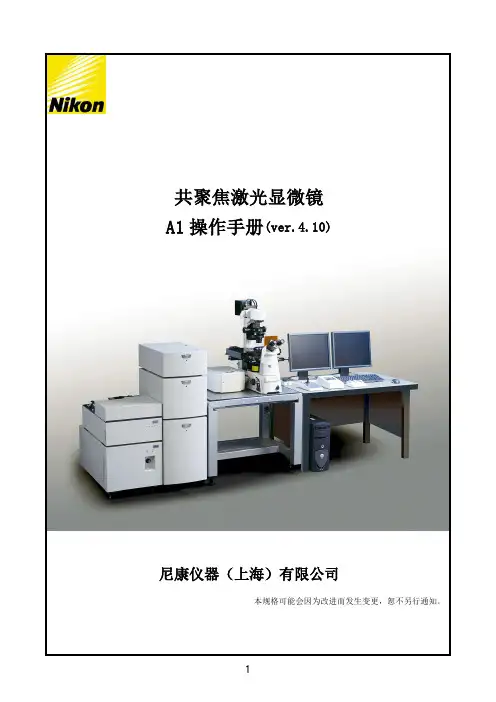
尼康A1共聚焦培训指引
- 格式:pdf
- 大小:1.45 MB
- 文档页数:15
尼康A1共聚焦培训指引
1.开机顺序
显微镜部分
(1)接通电动载物台电源
(2)接通卤素灯(目视透射光观察用灯)电源
(3)接通水银灯(目视荧光观察用灯)电源
(4)接通显微镜主体电源
共聚焦部分
(5)接通激光台的电源(随配置不同各异)
(6)接通共聚焦控制器电源
计算机部分
(7)开启计算机与显示器
(8)启动“NIS-Elements”软件
关机顺序与以上相反!
2.显微镜操作
2.1认识显微镜各个部件
显微镜主题示意图:Array(1)滤光片:“D”: 毛玻璃,
“NCB”: 色温平衡片,
“GIF”:红外滤光片,用于PFS
(2)视场光阑;
(3)聚光器升降旋钮;
(4)起偏器(DIC用);
(5)聚光器对中旋钮;
(6)孔径光阑;
(7)聚光器模块(包括明视场,DIC);
(8)滤色块转盘(包括DIC检偏片);
(9)手动荧光光闸;
(10)电动焦距调节旋钮;
(11)ND减光片;
(12)遥控器;
(13)透射光电源;
(14)汞灯荧光光源;
(15)HUB控制器
2.2显微镜本机操作
前面板控制
1) 状态显示屏; 2) PFS 开关按钮; 3) 光路端口切换按钮; 4) 中间变倍旋纽;
侧面板控制
1) 调焦旋钮 2) 粗微调切换按钮 3) 物镜切换按钮; 4) 滤光块,DIC 检偏器切换按钮
5) 透射光光源开关(当遥控器透射光源
控制按钮打开时,此按钮无效);
6) 透射光量度调节旋钮(当遥控器透射光源控制按钮打开时,此旋按钮无效);
7) 物镜复位
8) 物镜向下移动2毫米
电动载物台控制
注意:在使用显微镜之前,要把主机底座右后端的黑色HUB 控制器(显微镜示意图15位置)右侧的电源开关打开。
速度 Coarse /Fine /ExFine Coarse /Fine /ExFine
调焦手轮
移动模式开关/指示灯
2.3遥控器操作
长寿命汞灯遥控器
2.4软件操作
面板调出方式:
软件灰色空白处鼠标右键菜单选择[Acquisition Controls] -> [Ti Pad]
显微镜控制面板
1) 镜切换按钮
2) 滤光块,DIC 检偏器切换按
钮
3) DIC 检偏器快速切换按钮 4) 光路端口切换按钮 5) PFS ON/OFF
6) 聚光器转盘切换按钮 7) 透射光源控制按钮 8) 荧光光强控制 9) 荧光光闸
物镜切换
PFS 控制
滤光块切换节
荧光照明强度
荧光光闸 光路切换
聚光镜切换 Z 轴调节
明场照明控制
2 1 4
8 SHUTTER ND ND 指示灯
3 5
6
7
9
软件灰色空白处鼠标右键菜单选择[Acquisition Controls] -> [XYZ Navigation]
二向色镜插拔拨杆
移置控制器,将焦点与需要进行焦点保持的位置重合,开始观察。
的动作开始后,无法通过显微镜主体的调焦手轮进行对焦操作。
按下偏移量记忆按钮,可以登录使用偏移旋钮调节的焦点位置
按下调用按钮,可以调用已登录的焦点位置
PFS ON/OFF
偏移量记忆按钮
偏移调用按钮
移置旋钮粗微调切换按钮
图Ti-E正面操作面板与移置控制器
附录:
(一)柯勒照明的调节方法
1)选择10×物镜;
2)调焦,使标本清晰成像;
3)缩小视场光阑(显微镜视图2位置);
4)上下调节聚光器(显微镜视图3位置),使视场光阑边缘清晰;
5)调节聚光器对中旋钮,使其居中;
6)放大视场光阑,使其刚刚外切于视野。
(二)汞灯电源的注意事项
1)电源打开以后,大约10分钟左右光源达到稳定状态;
2)电源关闭以后,至少要等10分钟才能重新打开。
(三)物镜盖玻片矫正环的调节方法
1)调焦,使图像相对最清楚;
2)把矫正环向一个方向转动一定角度,此时图像变模糊,
调焦,使图像相对最清楚;
3)判断此时的图像质量是否有所改善。
如有改善,则按照
该方向再旋转一定角度;如质量下降,则反方向旋转;
4)重复2)和3)直到图像质量改善之后又有所下降;
反方向旋转,回到倒数第二次的位置即可。
(四)Ti-E 物镜,DIC 插片,DIC棱镜对照表
A1
拍摄流程
([Laser InterLocked]按钮,解除闪烁状态,使激光可以通过软件起振。
(选择要使用的激光/通道。
(要同时获取共聚焦图像和透射图像时,点击TD [IN]按钮,并勾选TD的勾选框。
(Pinhole的项目中选择要使用的激光波长。
▲Home]按钮,选择与物镜最匹配的针孔尺寸。
([Live]按钮,边观察图像边调节激光功率和检测器的灵敏度
(512×512等)
(
(
(
LUTs 窗口进行细致的图像显示调节
[Acquisition Controls] -> [A1plus Scan Area]
.4.3扫描区域调节
点击Scan Area 窗口
按钮,用鼠标拖动绿色边框,以缩小扫描区域。
在鼠标变为十字箭头的状态下移动边框,鼠标右击以决定扫描的位置。
可在Zoom 中确认缩放倍率。
在绿色边框的旋转用点上拖动鼠标,可以进行扫描区域的旋转。
在Rotation 中可以确认所设定的旋转角度。
旋转范围为 -90度~90度。
缩放区域点右键后,边框变绿,表示区域选定。
用鼠标拖动绿色边框
缩放倍率
旋转用点
旋转角度
5. XYZ三维图像拍摄
5.1拍摄流程
(1) 点击[XYZ…]按钮,启动Capture Z-Series对话框(如下图)。
(2) 点击[Defined top & bottom]按钮。
(3) 点击[Reset]按钮。
(4) 点击[Live]按钮],边观察图像边转动显微镜的调焦手轮(微调模式),点击
[Top]按钮,决定Top。
(5) 点击[Live]按钮,边观察图像边转动显微镜的调焦手轮(微调模式),点击
[Bottom]按钮,决定Bottom。
(6) 决定Step
(8) 根据需要,选择[Save to File],在保存的同时获取图像。
(9) 参照“4.1”Live模式下设置拍摄参数。
(10) 点击[Run now]按钮,获取Z序列图像。
可对三维图像进行下列操作:
●缩放、旋转。
●改变渲染模式、渲染品质及显示比例。
●调节照明。
●整体切割,通道切割……
5.3三维动画制作
(1)将[Show Movie Maker]按钮置于
ON。
(2)点击[Settings]按钮,打开Movie
Maker settings对话框。
)选择已得到的旋转图像,从菜单栏中选择[File] -> [Save As]以进行保存。
6. XYT时间序列图像拍摄
(1)点击[XY Time]按钮,启动Capture Timelapse对话框。
(2)决定时间间隔(Interval)和持续时间(Duration)。
(3)选择[Save to File],在保存的同时获取图像。
(4)参照“4.1”Live模式下设置拍摄参数。
(5)点击[Run now]按钮,获取时间序列图像。
7. 多点时间序列图像拍摄
(1) 点击[XYZ Time…]按钮,启动ND Acquisition对话框。
(2) 选择[XY]选项卡。
(3) 操作电动载物台的摇杆,移动到要获取的点。
(边观察Live图像边移动会比较方便)
(4) 点击Point Name,登录位置信息。
如果选择Include Z ,则Z位置也会被登录。
可登录的有显微镜的Z位置或完美调焦系统的偏移值(要跟踪的焦点的位置)
(5) 重复上述步骤(3)~(4),登录所需要的点。
(6) 选择[Time]选项卡。
(7) 决定时间间隔(Interval)和持续时间(Duration)。
(8) 选择[Save to File],在保存的同时获取图像。
(9) 参照“4.1”Live模式下设置拍摄参数。
(10)点击[Run now]按钮,获取多点时间序列图像。
XYZ Overview面板提供高级载物台与Z轴控制功能
软件灰色空白处,鼠标右击菜单中选择[Acquisition Controls] -> [XYZ Overview]
8. 大图扫描
(1) 从菜单栏中选择[Acquire] -> [Scan Large Image],启动Scan Large Image窗口。
(2) 设定要扫描的范围。
(3) 针对Z Series进行设定。
(4)设定图像的重叠补偿。
(5)选择有无阴影补偿。
(6) 设定多通道拍摄参数
(7) 在Focus中设定对焦方法。
(8) 选择保存方法。
(9) 选择保存路径和保存格式。
(10) 点击按钮,获取Large Image图像。