
Visio2010入门教程
- 格式:ppt
- 大小:758.00 KB
- 文档页数:26

Microsoft visio 2010是一款专业的优秀办公绘图软件。使用visio 2010 可以绘制业务流程图、组织结构图、项目管理图、营销图表、办公室布局图、网络图、电子线路图、数据库模型图、工艺管道图、因果图和方向图等,便于IT和商务专业人员就复杂信息、系统和流程进行可视化处理、分析和交流。
Microsoft visio 2010 中文破解版,破解安装方法如下
. 解压缩
2. 安装虚拟光驱,下载地址:/softdown/4836.htm
3. 打开虚拟光驱,载入visio 2010的ISO文件。
4. 双击“setup.exe”进行安装
5. 使用下面的序列号,即可轻松完成安装注册破解。
Microsoft Visio 2010安装序列号:
6QFDX-PYH2G-PPYFD-C7RJM-BBKQ8
BDD3G-XM7FB-BD2HM-YK63V-VQFDK
GRPWH-7CDHQ-K3G3C-JH2KX-C88H8
6. 最后打开软件包中的visio2010激活工具,即可成功激活!
Visio 2010 中的基本任务
创建新图表
所有图表都以模板为起点。模板包含适用于此图表类型的形状,并且在打开时已设置典型缩放比例,例如,建筑、机械工程或简单的 1:1 实际大小缩放比例。
启动 Visio。
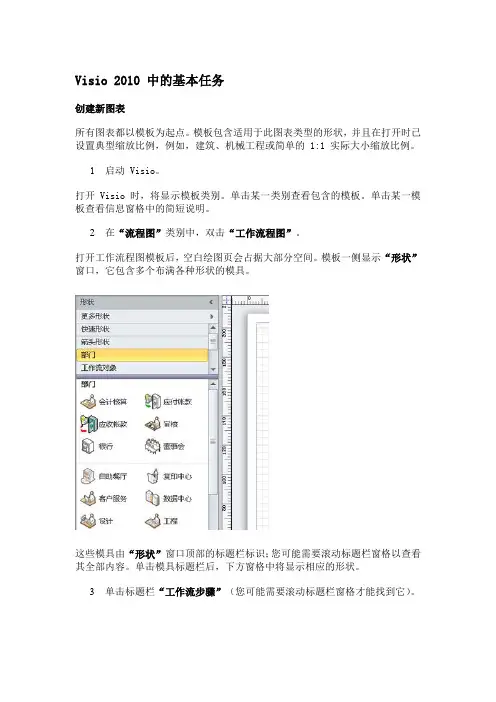
打开 Visio 时,将显示模板类别。单击某一类别查看包含的模板。单击某一模板查看信息窗格中的简短说明。
在“流程图”类别中,双击“工作流程图”。
打开工作流程图模板后,空白绘图页会占据大部分空间。模板一侧显示“形状”窗口,它包含多个布满各种形状的模具。
这些模具由“形状”窗口顶部的标题栏标识;您可能需要滚动标题栏窗格以查看其全部内容。单击模具标题栏后,下方窗格中将显示相应的形状。
单击标题栏“工作流步骤”(您可能需要滚动标题栏窗格才能找到它)。
在形状区域中,细分隔线上方显示若干常见形状,分隔线下方显示有更多形状。上方区域称为“快速形状”区域。此区域用于存储最常使用的形状,因此可以轻松地找到这些形状。您可以将分隔线下方的形状向上拖至“快速形状”区域,并将不常使用的形状向下拖至下方区域。
添加形状和连接线
将“提交”形状拖至绘图页,并将其放置在顶部区域附近。
在此形状上方按住鼠标指针不放。注意此形状四周将显示蓝色小箭头。这些箭头称为“自动连接”箭头,可用于连接形状。
移动指针,使其覆盖其中一个箭头。
此时将显示一个含有四个形状的微型工具栏,同时可能还会在页面上显示一个预览形状。将鼠标指针移至微型工具栏中的形状上方时,系统会显示形状预览效果。工具栏中的形状即为“快速形状”区域中的前四个形状。
单击微型工具栏中的其中一个形状,并将其添加到页面中。
从“形状”窗口中,拖出“分析”形状并按住不放,使其覆盖“提交”形状,但不要放下它。注意此时将显示自动连接箭头。
将“分析”形状向下移至指向页面下方的自动连接箭头之上,然后将其放置在该箭头之上。

Visio试题
1. 对于Microsoft Visio 2010软件,以下说法错误的是(C)。
A 可以用图形方式显示有意义的数据和信息来帮组您了解整体情况
B 可与他人通过Went浏览器共享交互、可刷新的数据连接图表
C 可以用动画方式动态跟踪数据变化来帮组您了解数据变化趋势
D 能够协助我们分析和传递信息
2. 在Microsoft Visio 2010中,要将某个形状(如“文档”)从图表页中删除,正确的操作是(B)。
A 双击该形状
B 单击并按DELETE键
C 单击该形状
D 将形状拖出图表页
3. 在Microsoft Visio 2010中,下面哪一种不是获得形状的方法(C)。
A 在文件“新建”中选择模板
B 在形状窗口中,选择模板或模具
C 在“更多形状”菜单下选择“新建模具”
D 插入一张图片
4. 在Microsoft Visio 2010中,使用连接线,以下不正确的是说法是(B)。
A 使用“组织结构图”打开的绘图页,形状间有自动连线功能
B 使用“组织结构图向导”打开的绘图页,形状间有自动连线功能
C 使用“基本流程图”打开的绘图页,形状间有自动连线功能
D 使用“空白绘图”打开的绘图页,形状间有自动连线功能
5. 您想用Visio软件创建某单位的组织示意图,应该选择(B)。
A 图表和图形
B 组织结构图
C 基本流程图
D 网络
6. 在Microsoft Visio 2010中,如果想将图表保存为图片文件,以便今后作为网页素材使用,那么可以保存的图片格式其扩展名有(B)。
A jpg htm vsx
B jpg gif bmp
C jpg vdx gif
D vdx gif bmp
7. 在Microsoft Visio 2010中,以下是向形状中添加数据的多种操作方法,其中正确的是(D)。
(1) 右键单击形状,选择“数据”—>“形状数据”,输入数据
visio 2010激活过程(图文教程)
1、下载批量授权版visio2010,32位的
SW_DVD5_Visio_Premium_2010w_SP1_W32_ChnSimp_Std_Pro_Prem_MLF_X17-75847.iso
或者64位的
SW_DVD5_Visio_Premium_2010w_SP1_64Bit_ChnSimp_Std_Pro_Prem_MLF_X17-75849.iso
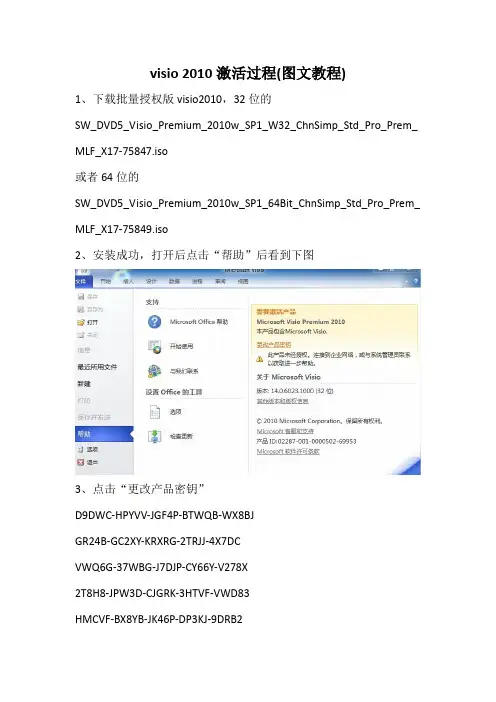
2、安装成功,打开后点击“帮助”后看到下图
3、点击“更改产品密钥”
D9DWC-HPYVV-JGF4P-BTWQB-WX8BJ
GR24B-GC2XY-KRXRG-2TRJJ-4X7DC
VWQ6G-37WBG-J7DJP-CY66Y-V278X
2T8H8-JPW3D-CJGRK-3HTVF-VWD83
HMCVF-BX8YB-JK46P-DP3KJ-9DRB2 22WT8-GGT7M-7MVKR-HF7Y4-MCWWD
VX6BF-BHVDV-MHQ4R-KH9QD-6TQKV
J4MVP-7F4X4-V8W2C-8VWXY-2KBX3
MGF33-HGVVG-QHWDF-TK9BT-4BDV6
CWCW9-9KYD9-VH8CX-W9MVY-FFPKG
挨个试一试,90%有可以用的,再不行就自己百度
4、密钥对了就可以点继续了
5、选择“自定义”(也可以选“立即安装”)
6、把空填好,点“立即安装”
7、出现下图
8、点击“关闭”即可,此时仍然显示需要激活
9、下载Office 2010 Toolkit.exe,(我用的是2.1.4版本,其他版本也可以,此处提供下载地址一个/share/link?shareid=1295205428&uk=942971788)双击运行。
10、点击“EZ-Activator”,出现下图
11、至此,大功告成